Всем привет, в этой коротенькой статейке я быстренько и наглядно расскажу вам, как раз и навсегда заставить работать Youtube на ваших любимых Android гаджетах. Многие из вас знают про это решение, поэтому Америку я вам открывать не собираюсь, а просто делаю удобный мануал по настройке и использованию.
Содержание статьи
- Что такое ByeByeDPI
- Как это работает
- Возможности решения
- Где скачать
- Установка и настройка на смартфонах
- Проверка работоспособности на телефоне
- Установка и настройка на AndroidTV
- Проверка работоспособности на телевизоре
- Заключение
Что такое ByeByeDPI
ByeByeDPI v1.7.7 — это приложение для Android, которое перенаправляет весь трафик через локальный туннель и изменяет сетевые пакеты так, чтобы они проходили через системы глубокого анализа трафика (DPI).
Как это работает
- За счет модификации сетевых пакетов: приложение меняет их структуру так, чтобы системы глубокого анализа трафика (DPI) не могли распознать и заблокировать запросы к определённым ресурсам
- ByeByeDPI создаёт на устройстве локальный VPN-туннель и перенаправляет весь трафик через него. При этом данные не отправляются на удалённый сервер — обработка происходит прямо «на борту», что позволяет сохранить исходную скорость соединения.
- Приложение не шифрует трафик и не скрывает ваш IP-адрес, поэтому не является VPN в классическом понимании.
Возможности решения
- Обход DPI. Программа модифицирует и фрагментирует сетевые пакеты прямо на вашем устройстве. Цель — запутать системы фильтрации, чтобы они не смогли распознать и заблокировать трафик к определённым ресурсам.
- Локальная работа. Поскольку всё происходит на устройстве, нет зависимости от внешних серверов. Это потенциально снижает задержки и не передаёт ваши данные на сторонние узлы.
- Гибкие настройки. В приложении есть несколько стратегий маскировки (например, режимы — 1, — 2, — 3, где — 3 — самый агрессивный). Для продвинутых пользователей доступна работа через командную строку — это позволяет автоматизировать подбор оптимальных параметров под конкретную сеть.
- Фильтрация приложений. Можно настроить белый или чёрный список. В белом списке только выбранные приложения будут работать через ByeByeDPI, остальные — напрямую. В чёрном списке — наоборот: выбранные приложения работают в обычном режиме, а все остальные — через инструмент.
- Автоматизация. Есть функция автозапуска при старте устройства.
- Поддержка разных платформ. Основное приложение разработано для Android. Для Windows есть отдельная консольная утилита, которая работает по тому же принципу. Официальной версии для macOS или Linux нет, но похожие техники можно реализовать вручную с помощью инструментов для настройки файрвола.
- Интеграция с другими инструментами. В некоторых случаях ByeByeDPI можно комбинировать с личным VPS: локальный прокси из приложения перенаправляет трафик, а VPS обеспечивает дополнительный защищённый туннель.
Где скачать
Скачать самую последнюю версию ByeByeDPI v1.7.7 можно с GitHub из репозитория разработчиков https://github.com/romanvht/ByeByeDPI/releases
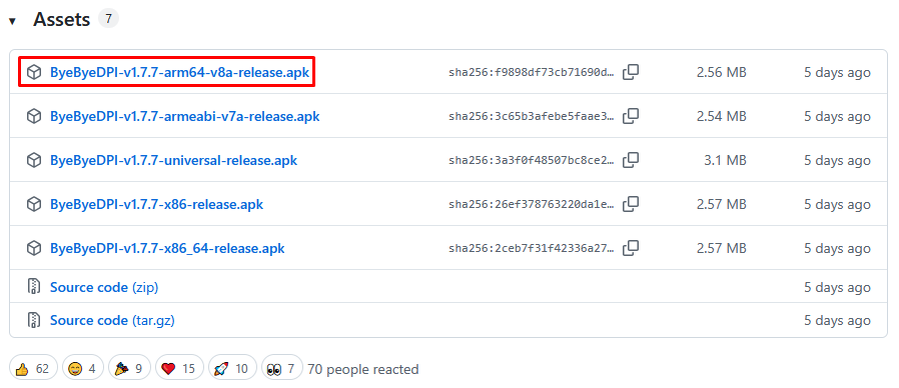
На скриншоте выделен пакет для всех более или менее свежих андроидов:
Описание вариаций релиза программы:
- arm64-v8a — для большинства современных Android устройств
- armeabi-v7a — для старых Android устройств
- x86 и x86_64 — для эмуляторов и специализированных устройств
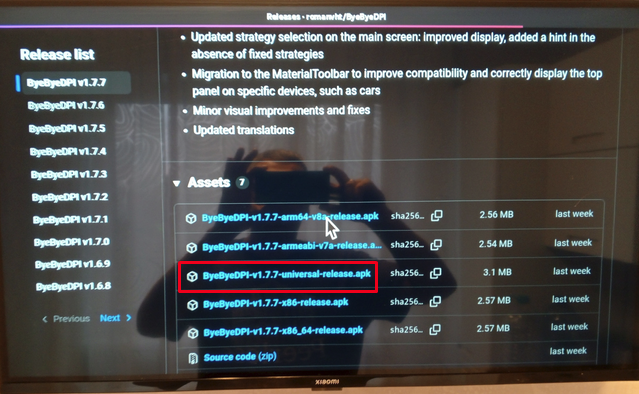
- universal — универсальная версия (работает на всех устройствах, но больше по размеру) (рекомендуется).
Если вы не знаете, какую архитектуру использует ваше устройство — скачивайте и устанавливайте universal.
Установка и настройка на смартфонах
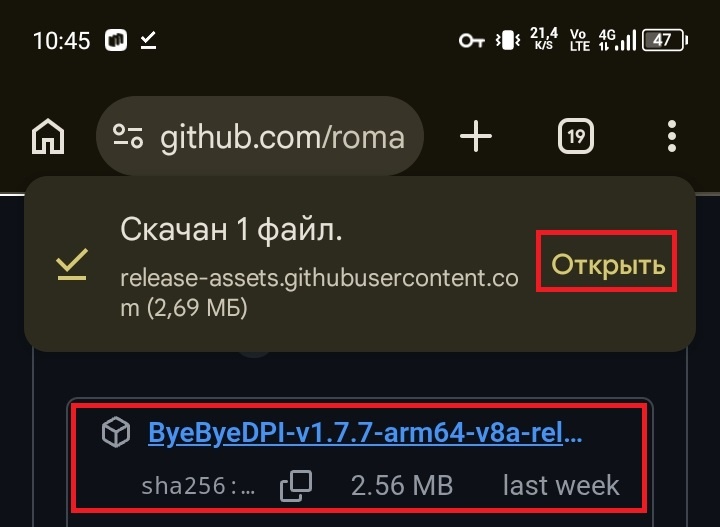
Как только вы выбрали версию для своего Android и нажали на ссылку, у вас будет скачан файл пакета установки, нажимаем Открыть:
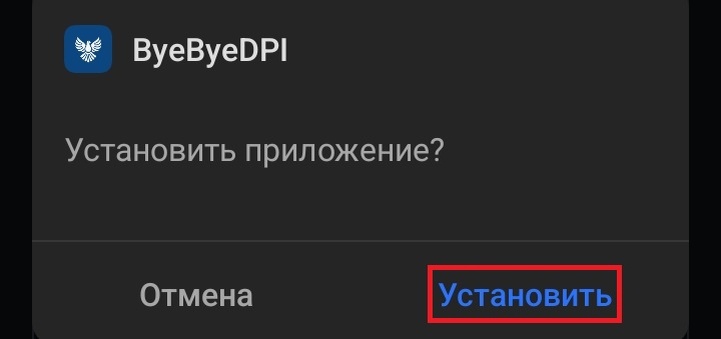
Появится окно с предложением установить приложение ByeByeDPI, нажимаем Установить:
Ждем окончания процесса установки:
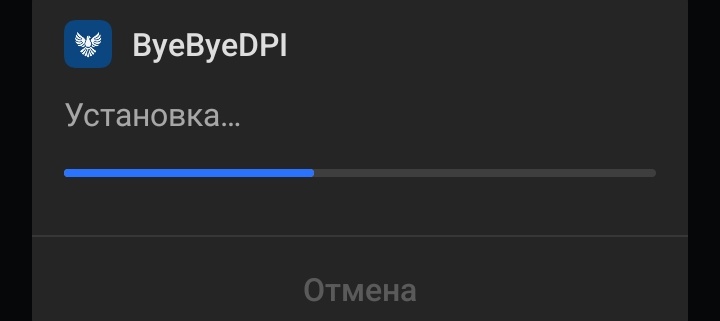
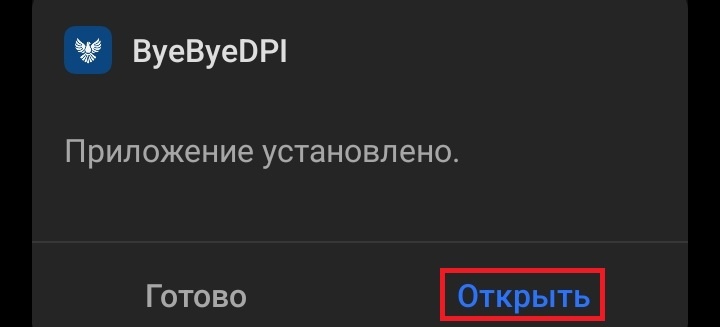
Приложение установлено, нажимаем Открыть:
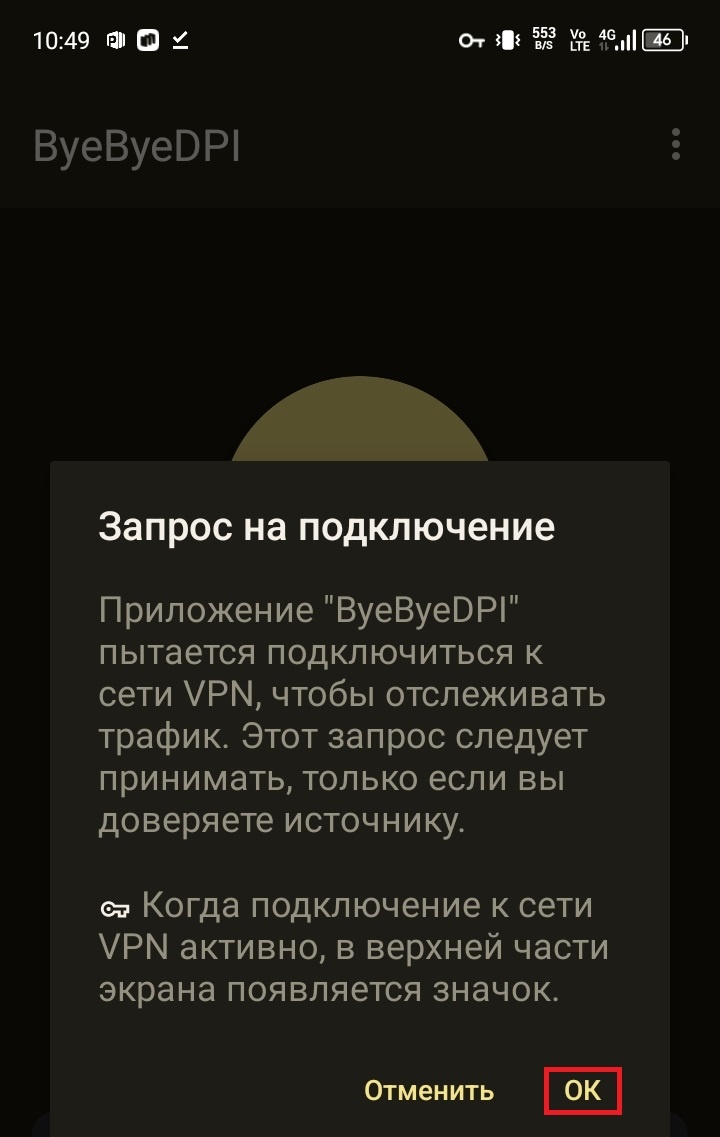
Соглашаемся с вопросом о доверии ByeByeDPI как источнику исходящих подключений, нажимаем ОК:
Приложение спрашивает разрешение на отправку уведомлений, нажимаем Запретить:
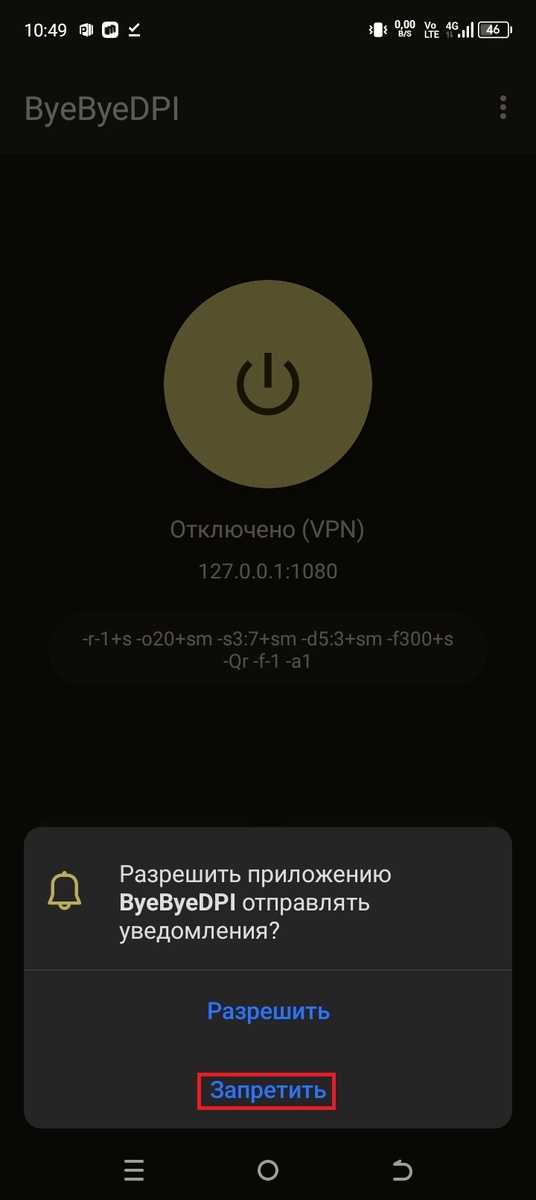
Перед выполнением настроек необходимо разорвать подключение, нажав на кнопку Включить:
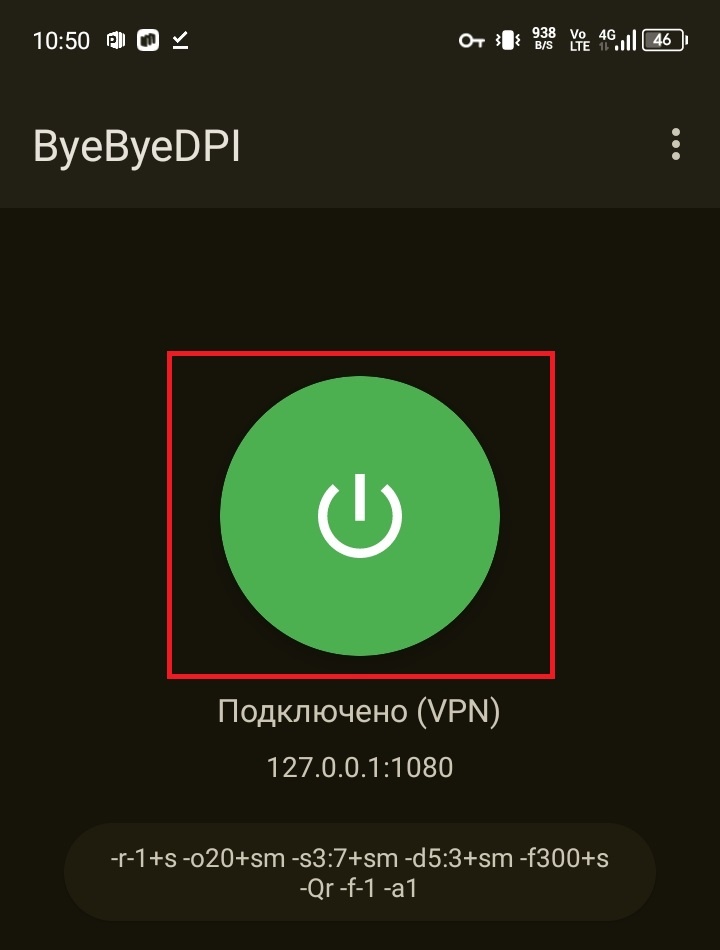
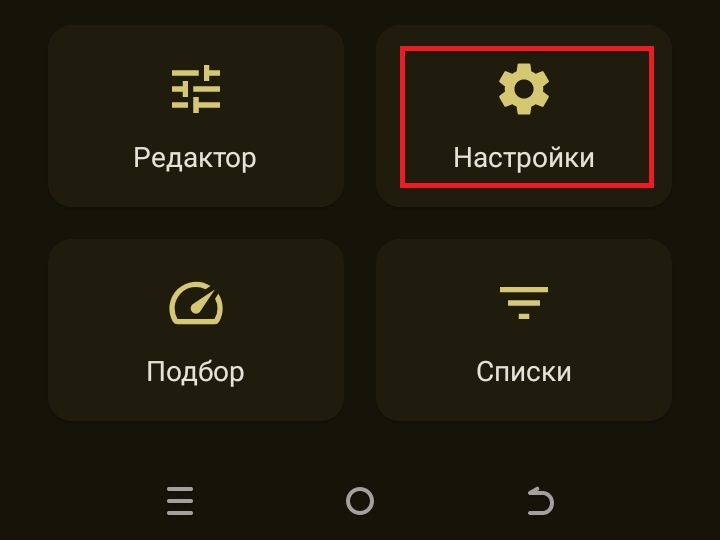
Переходим в Настройки:
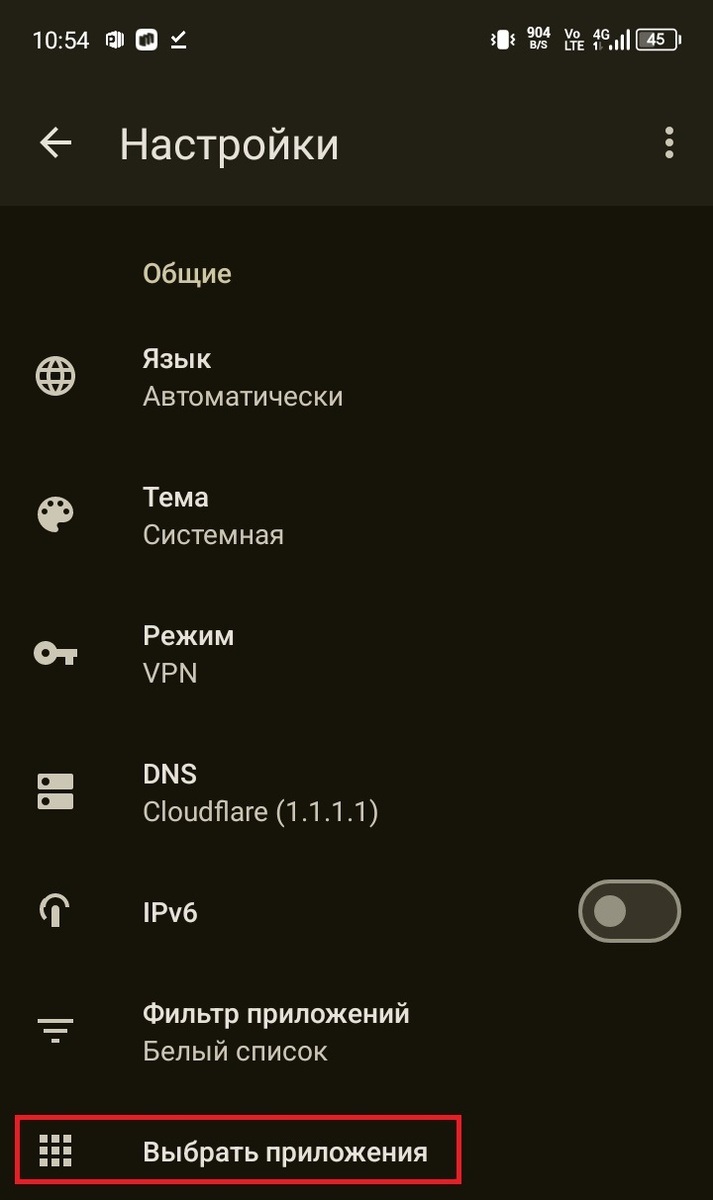
Переходим к строке Выбрать приложения:
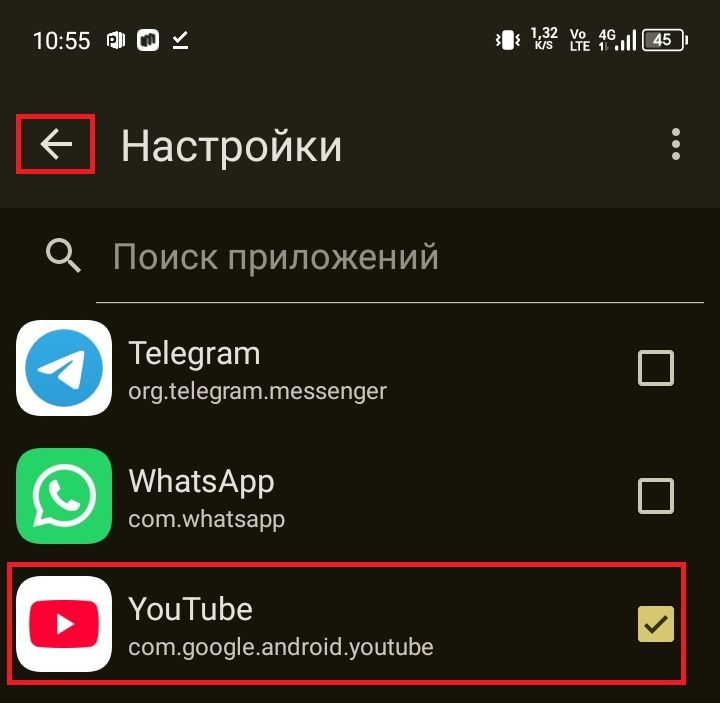
Выбираем YouTube поставив галочку и нажимаем на <— возвращаясь в главное меню настроек:
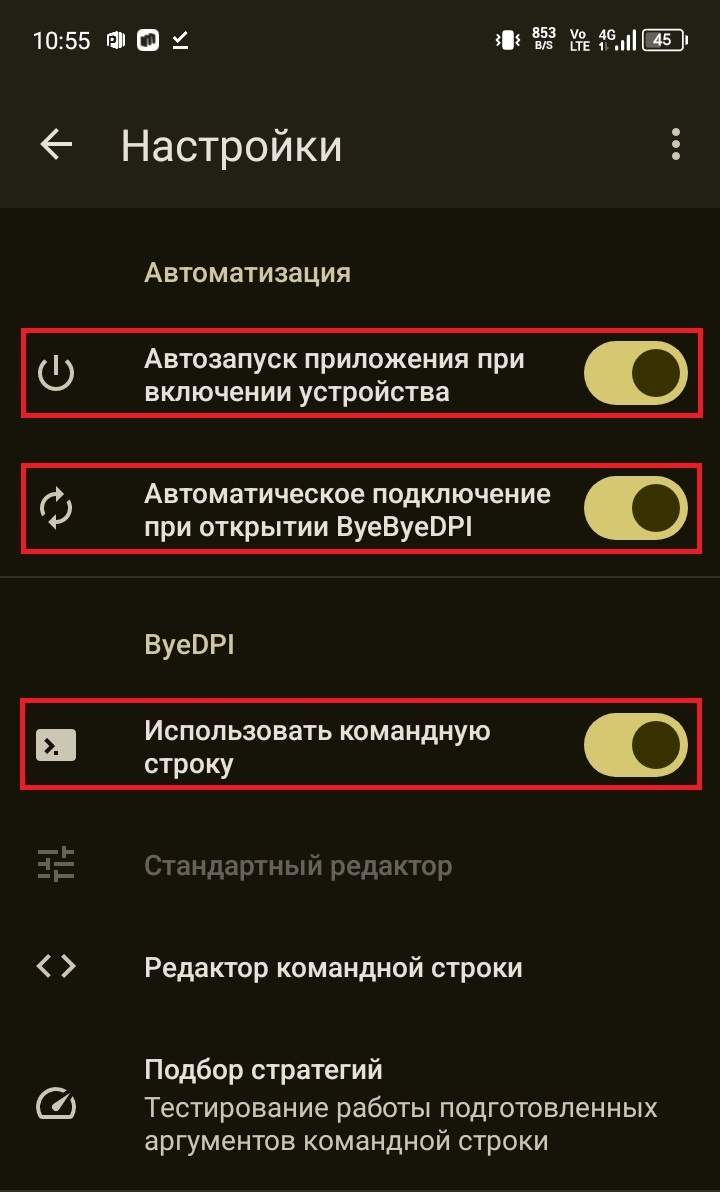
В блоке Автоматизация проверяем положение тумблеров:
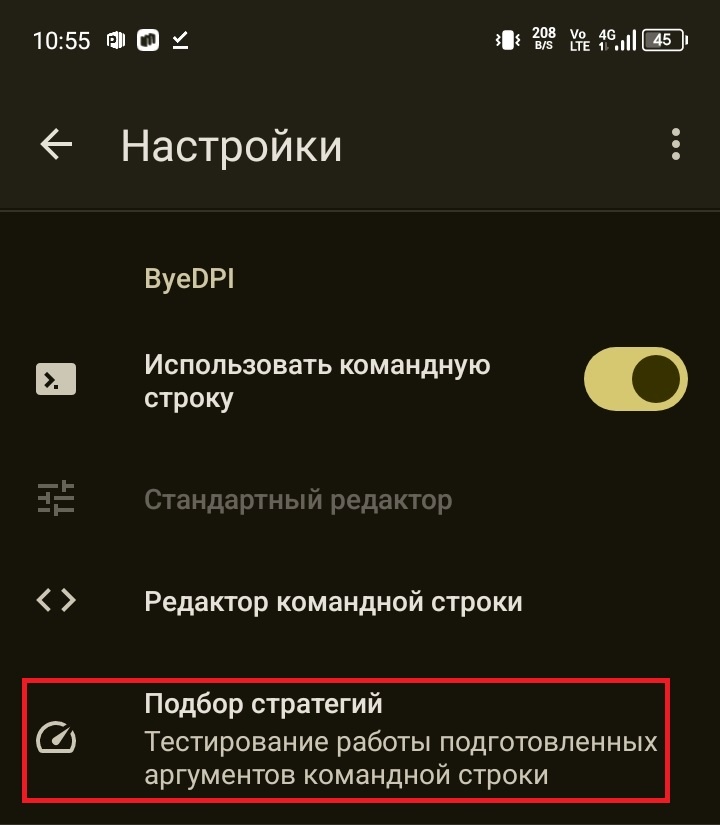
В блоке ByeDPI переходим к пункту Подбор стратегий:
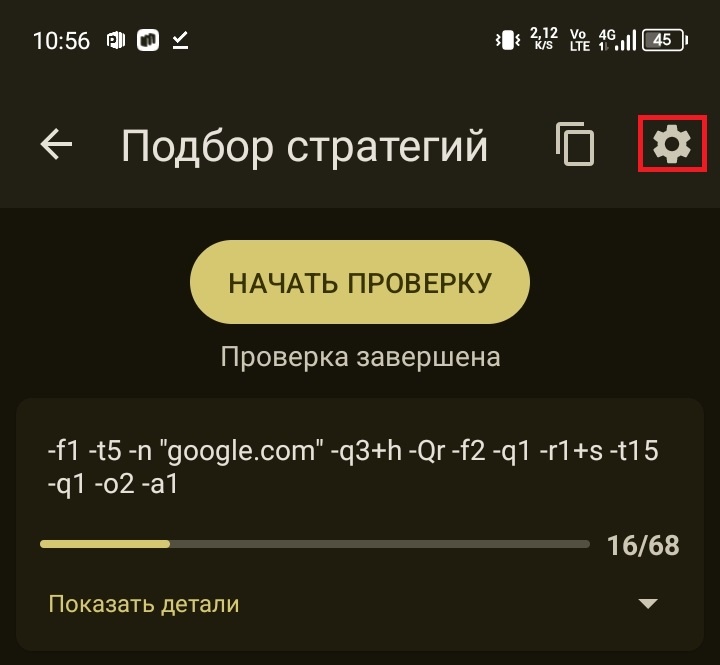
В Подборе стратегий заходим в Настройки:
Нажимаем на пункт Списки доменов:
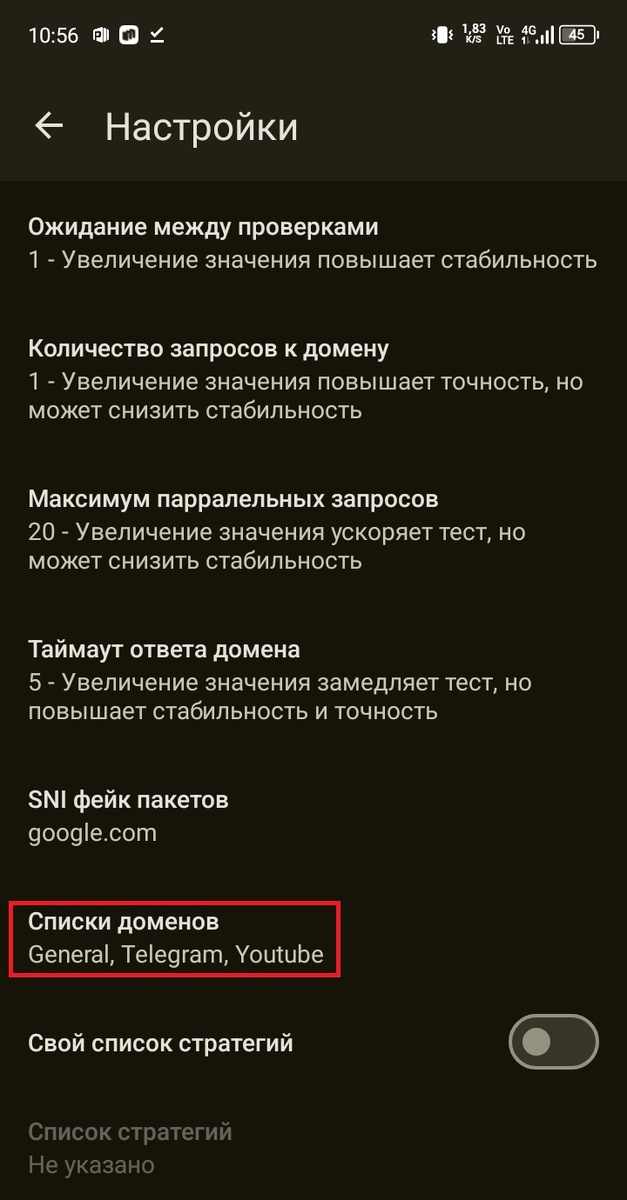
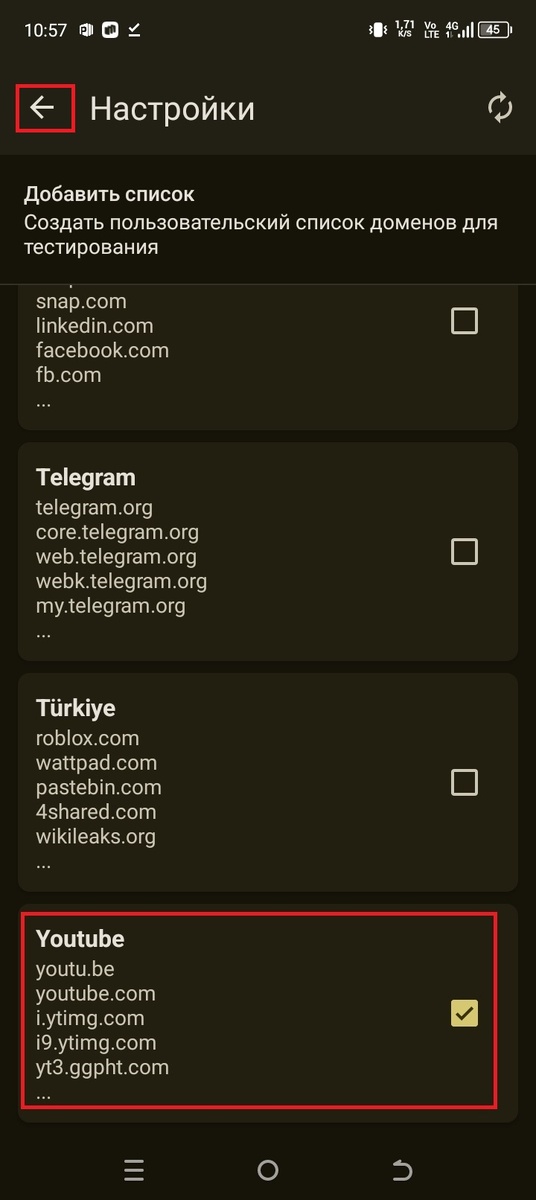
Снимаем все галочки кроме блока YouTube и нажимаем на <— возвращаясь в раздел меню Подбор стратегий:
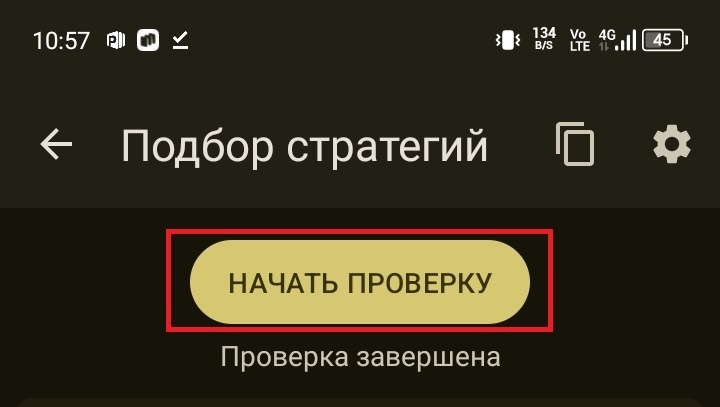
Нажимаем на кнопку НАЧАТЬ ПРОВЕРКУ:
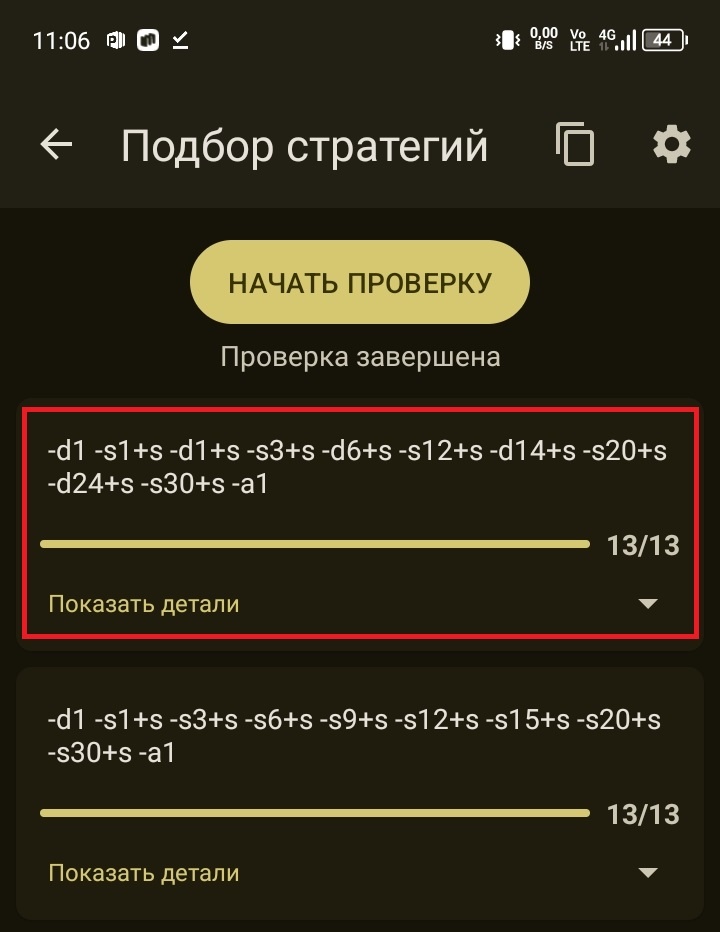
Дожидаемся окончания процедуры и видим сверху вниз более эффективные стратегии обхода ограничений, выбираем самую верхнюю:
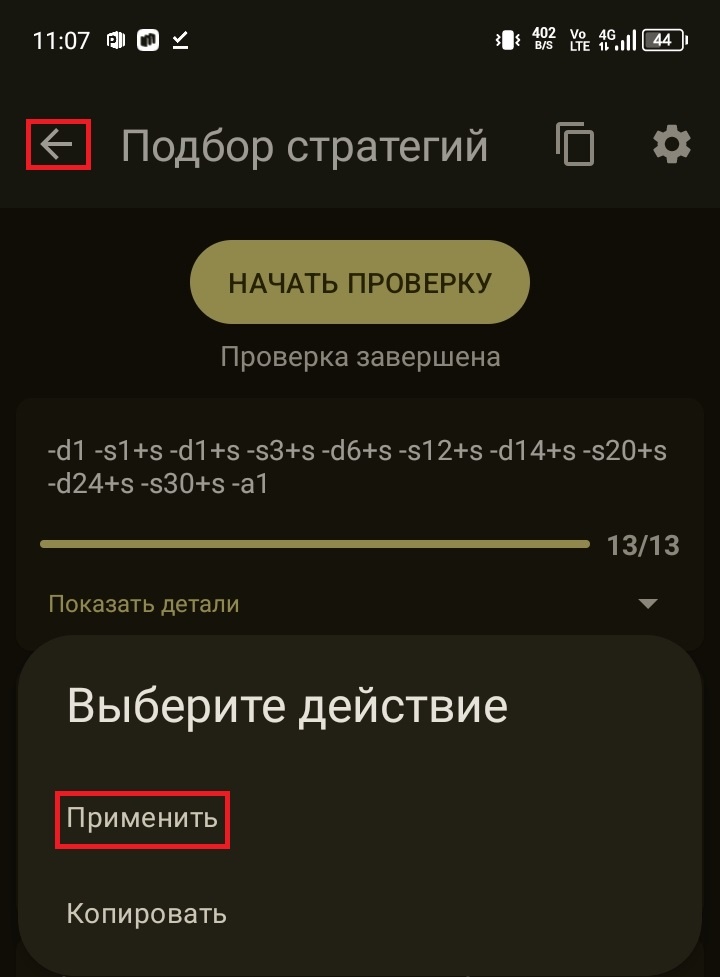
Появляется окно выбора действия, нажимаем Применить и стрелку возврата в основное меню:
Нажимаем на кнопку Включить:
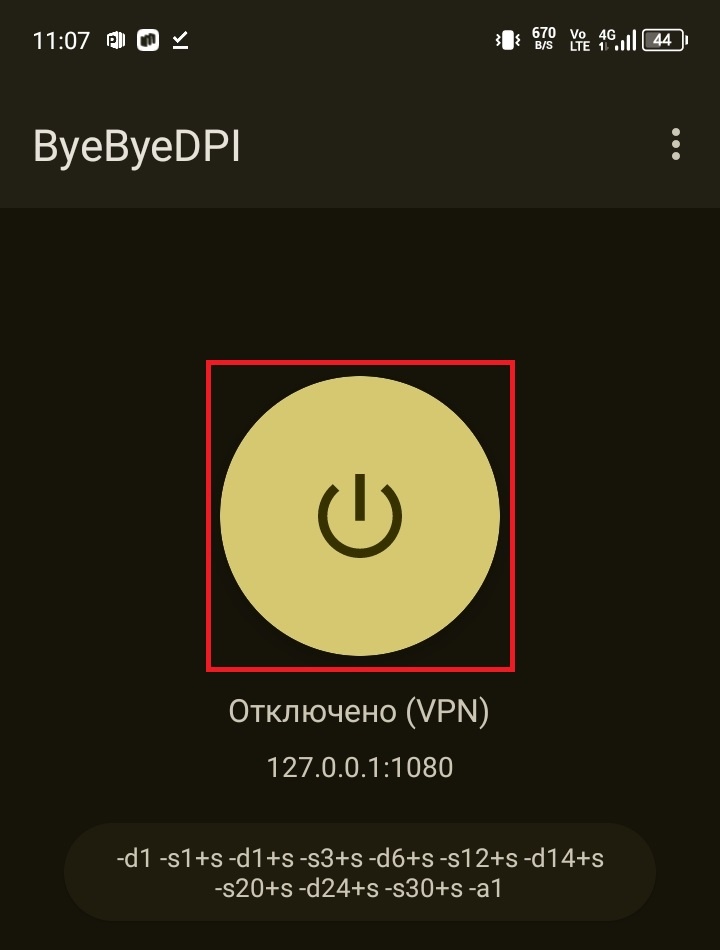
Видим статус Подключено:
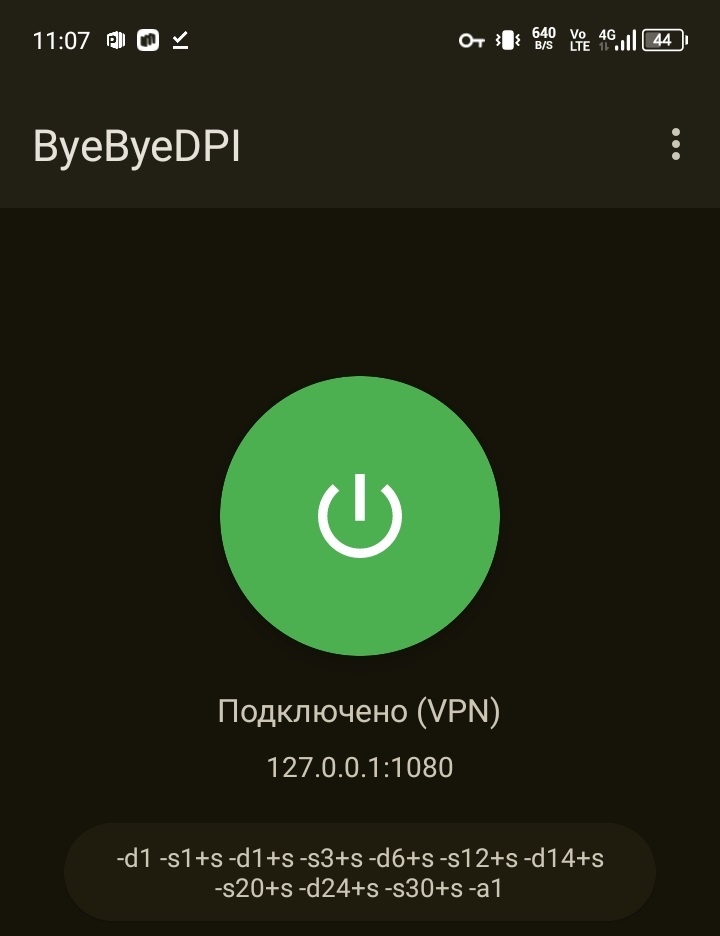
На этом с настройкой все.
Проверка работоспособности на телефоне
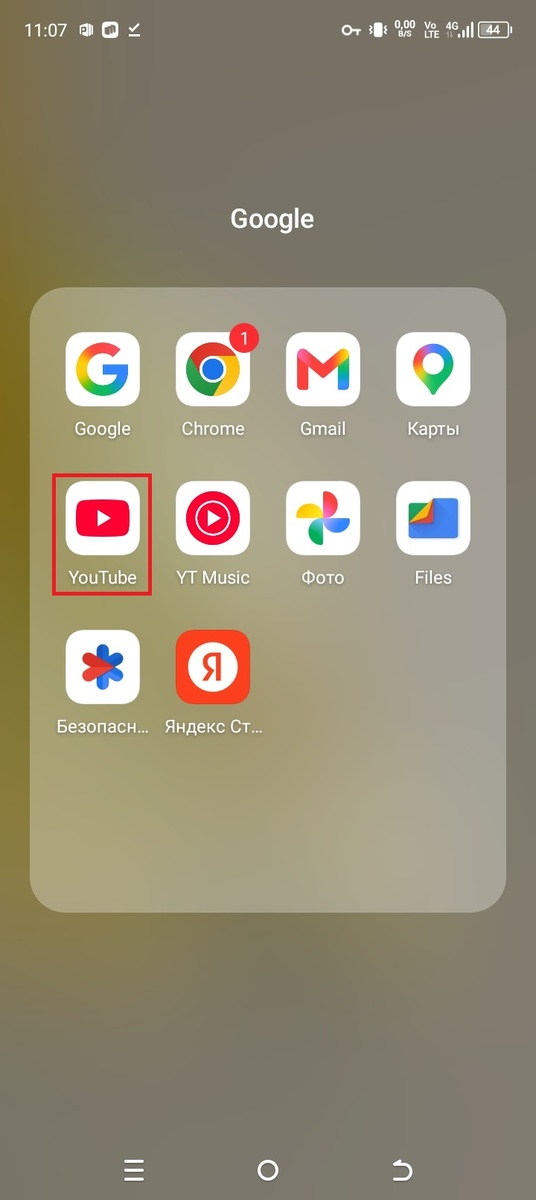
На рабочем столе находим приложение YouTube и запускаем его:
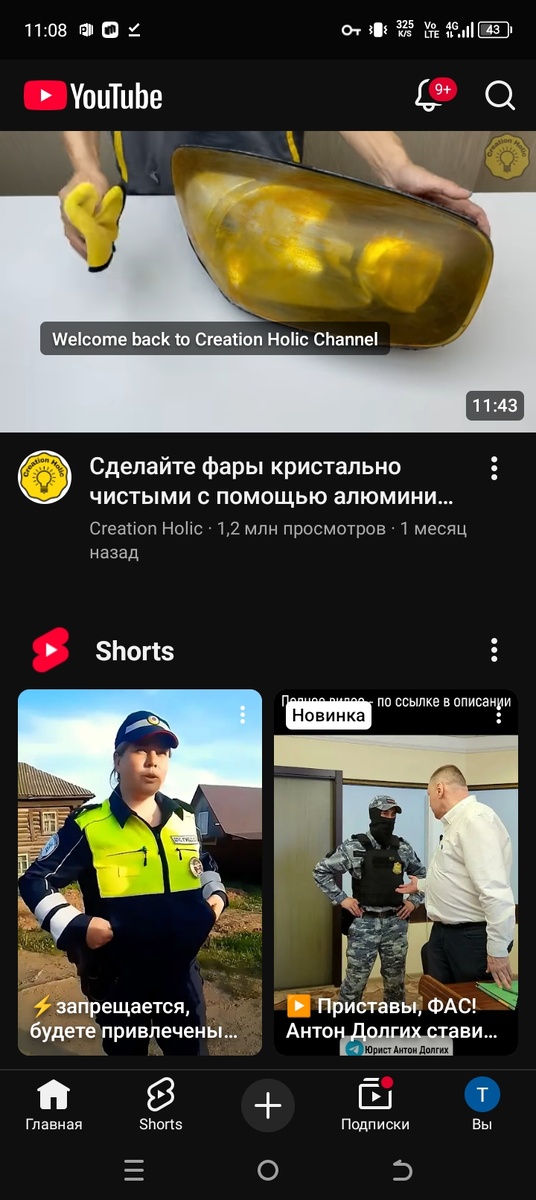
Как видим все отлично работает:
Установка и настройка на AndroidTV
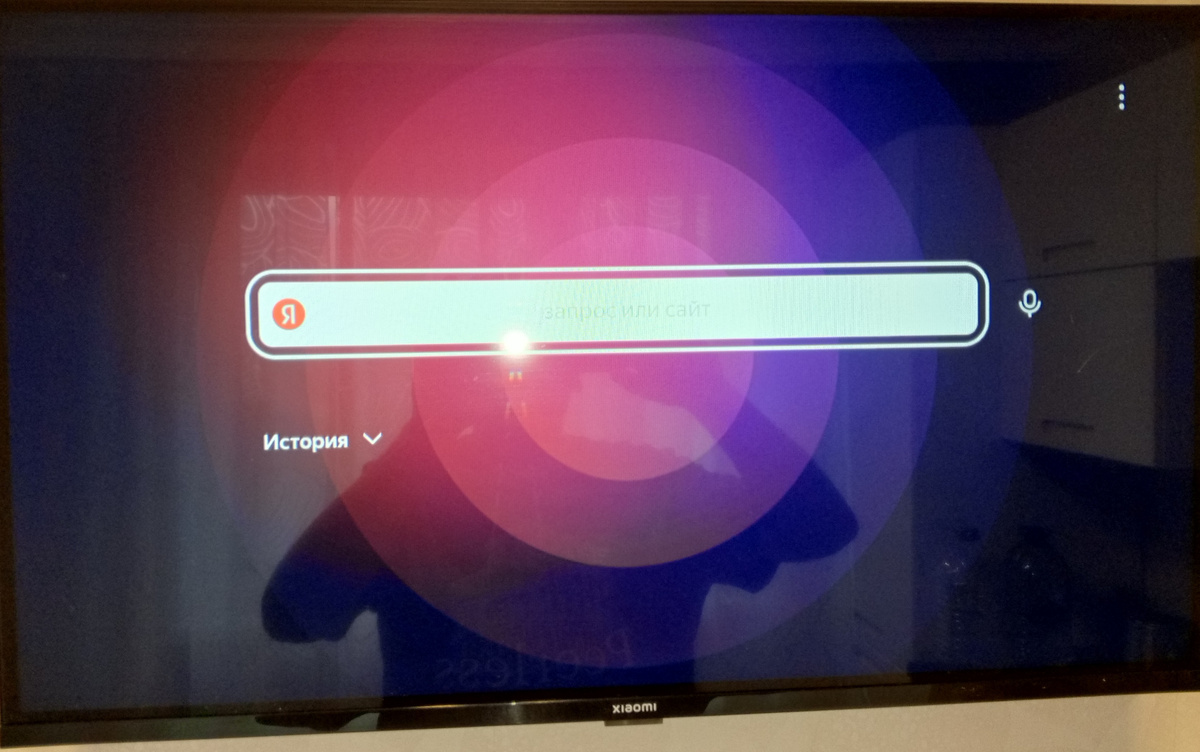
Если у вас на телевизоре есть браузер, то запускаем его, если нет, то для удобства рекомендую установить, запускаю Yandex:
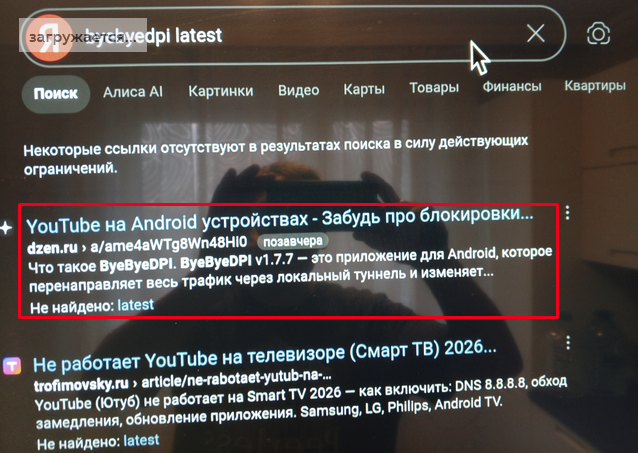
В поисковой строке пишем ByeByeDPI latest или ByeByeDPI GitHub и переходим по ссылке на мою статью:
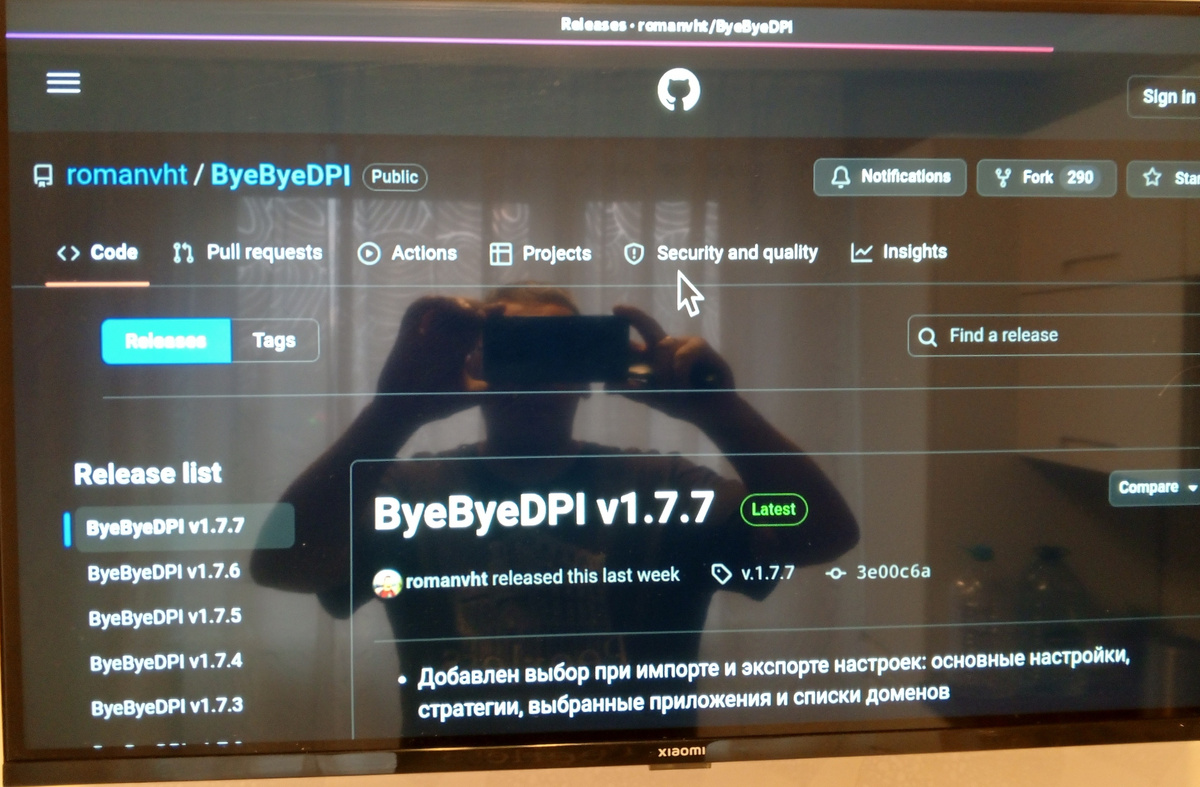
Или на страницу репозитория разработчиков https://github.com/romanvht/ByeByeDPI/releases:
Рекомендую устанавливать пакет с префиксом universal:
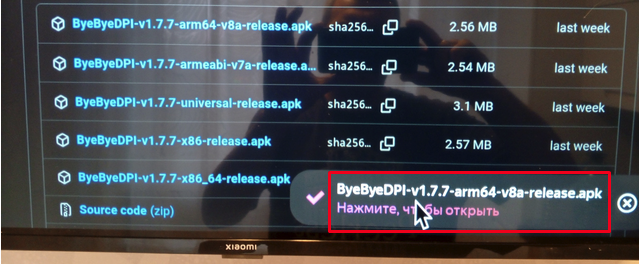
Видим, что пакет скачался, нажимаем на иконку снизу для начала установки:
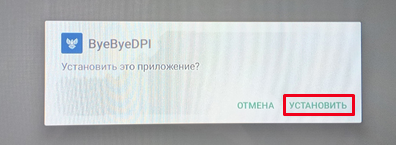
Для того, чтобы начилась установка приложения, нажмите Установить:
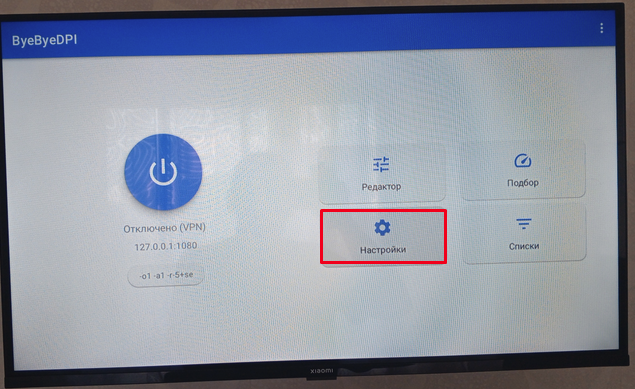
По завершении процедуры установки, нажмите кнопку Открыть, запустится приложение, которое нам предстоит настроить, нажимаем Настройки:
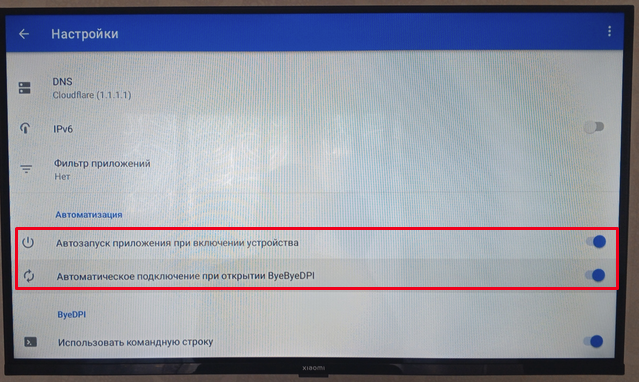
В блоке Автоматизация проверяем положение тумблеров по Автозагрузке и Автоподключению приложения:
Заходим в пункт меню Подбор стратегий:
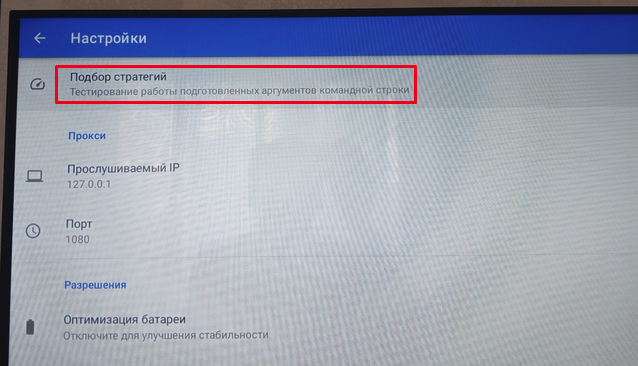
Нажимаем на значок в виде шестеренки:

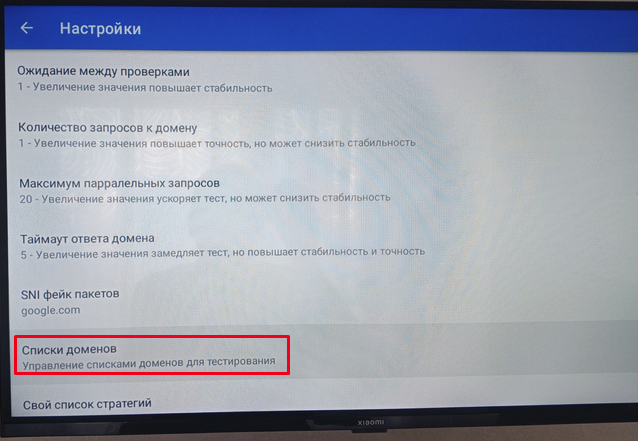
Выбираем пункт меню Списки доменов:
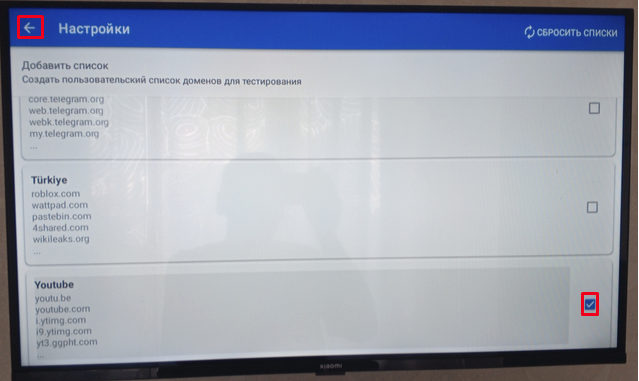
Снимаем галочки со всех списков кроме Youtube, нажимаем на стрелочку, чтобы выйти в предыдущее меню:
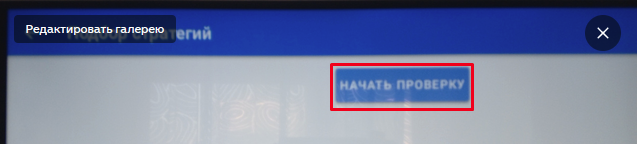
Нажимаем на кнопку НАЧАТЬ ПРОВЕРКУ для подбора подходящего механизма обхода блокировок:
Ждем окончание проверки, процедура не быстрая:
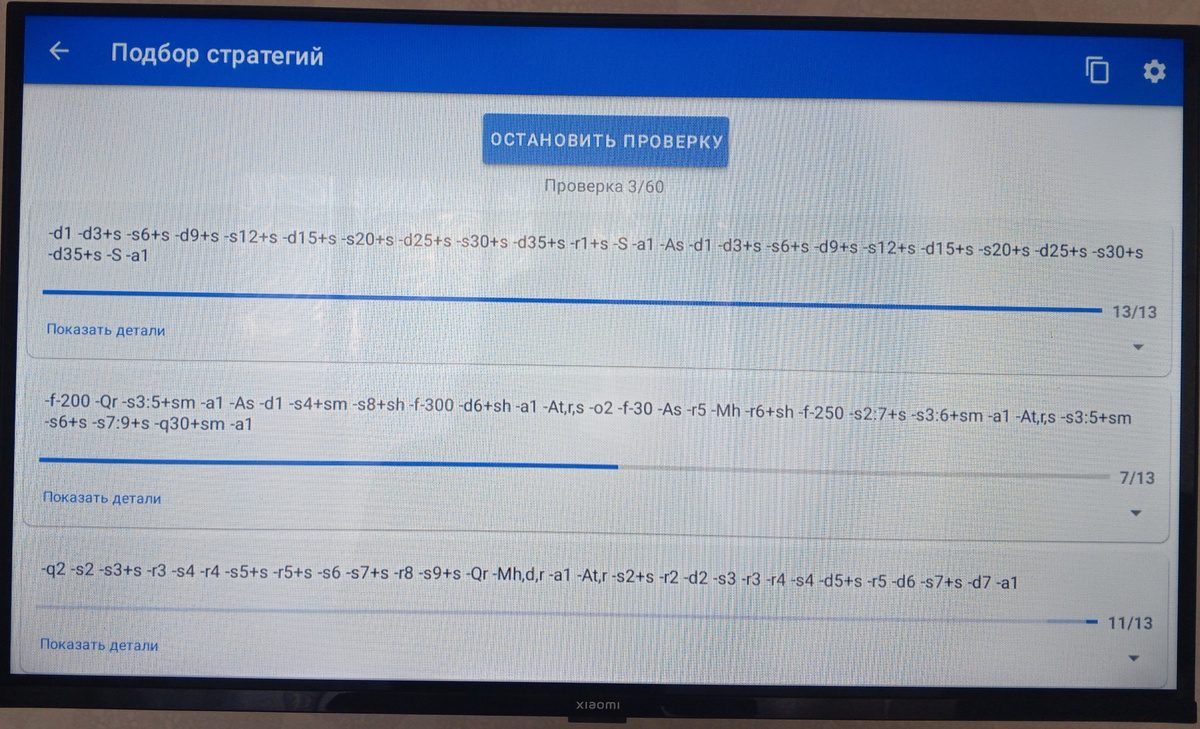
По окончании проверки вы увидите надпись Проверка завершена и в самом верху списка будут самые подходящие механизмы обхода блокировки, нажимаем на строку и в появившемся окне нажимаем Применить правило:
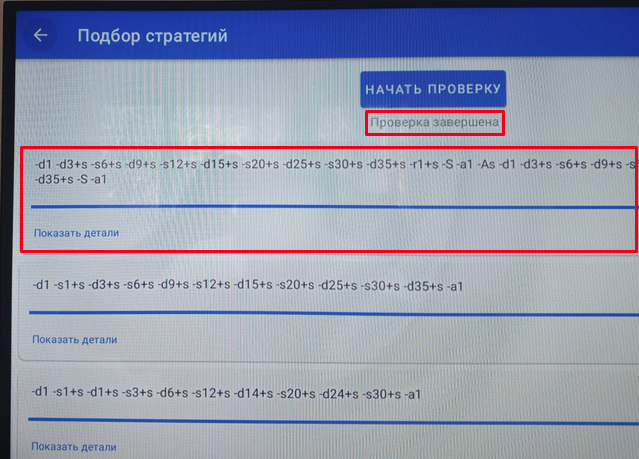
Выходим в главное меню и видим, что правило применилось:
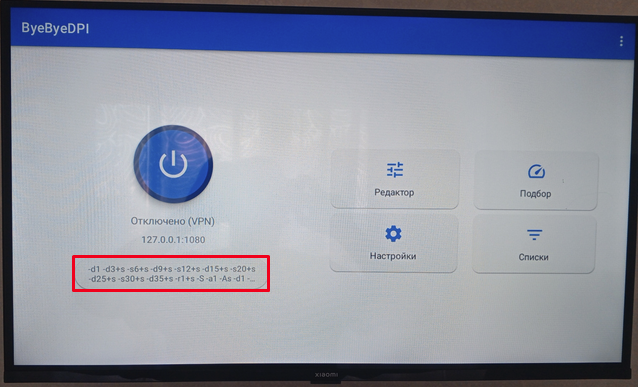
Нажимаем на кнопку включения, система сообщает о запросе на подключение, нажимаем ОК:
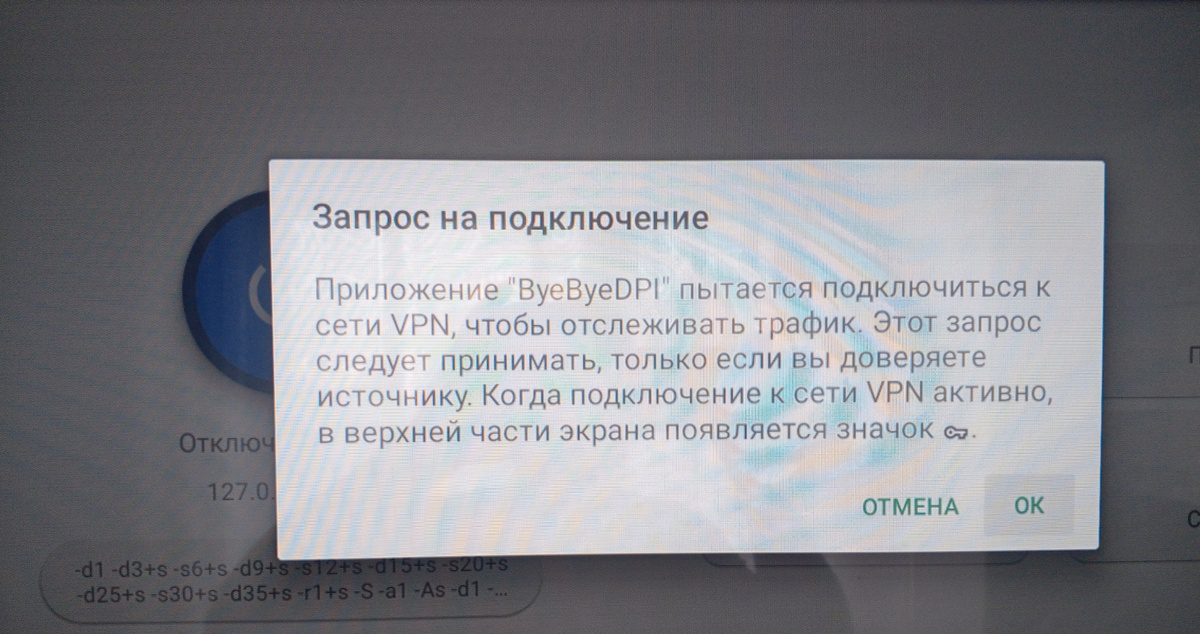
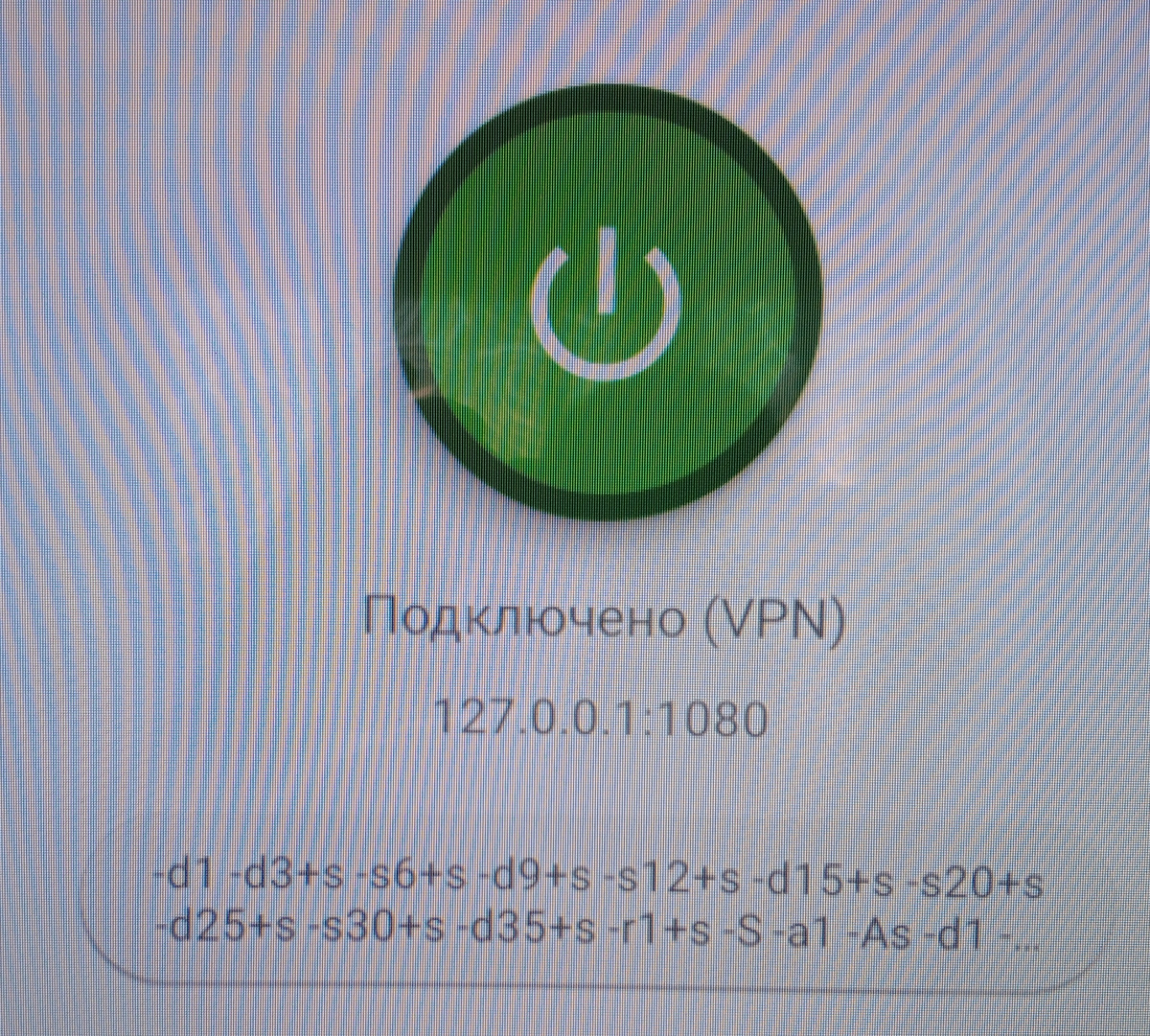
Видим статус Подключено, на этом настройка завершена:
Проверка работоспособности на телевизоре
Запускаем приложение Youtube и в поиске на моем примере запускаем любимый сериал:
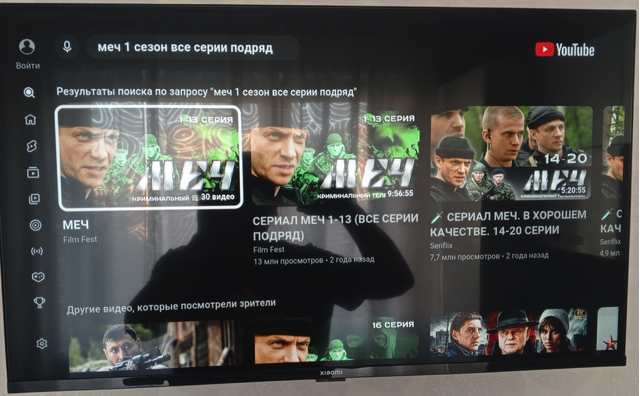
Воспроизведение начинается моментально, что видно по скриншоту ниже:

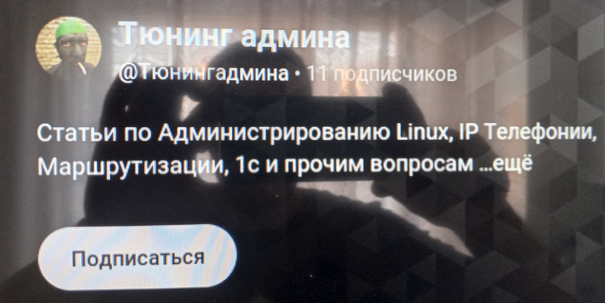
Проверяю страницу своего пока пустого канала:
Внимание
- ByeByeDPI работает только на Android (включая Android TV и Google TV). На Samsung Tizen и LG WebOS установить его нельзя.
- Приложение меняет обработку сетевых пакетов, чтобы обходить системы глубокого анализа (DPI). Это не VPN — оно не шифрует трафик и не даёт удалённого доступа, а лишь модифицирует его на стороне клиента.
Заключение
Надеюсь вам понравилась моя статья, сделайте себе копию на тот случай если ее заблокируют.