
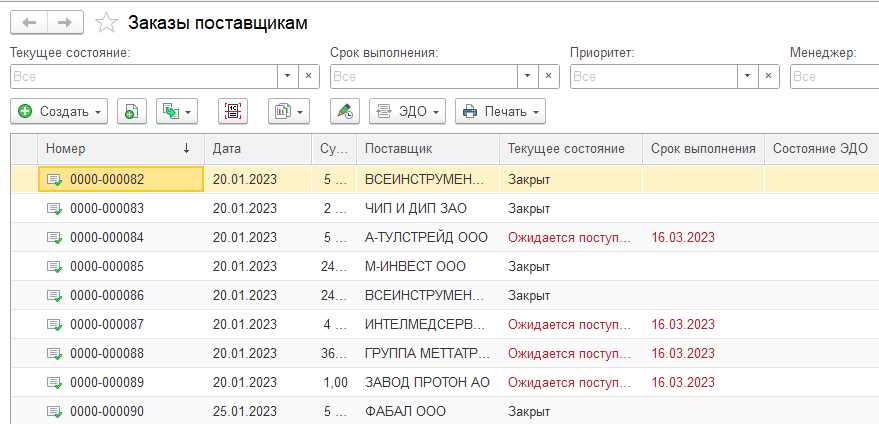
Поступила задача от закупщиков в форме списка документов «Заказы поставщикам» добавить внизу отображение таблицы Товары выбранного документа
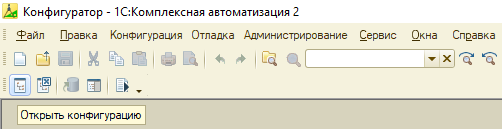
Все доработки необходимо делать только в развернутой копии базы, ни в коем случае не в боевой. Заходим в конфигуратор и открываем нашу конфигурацию.
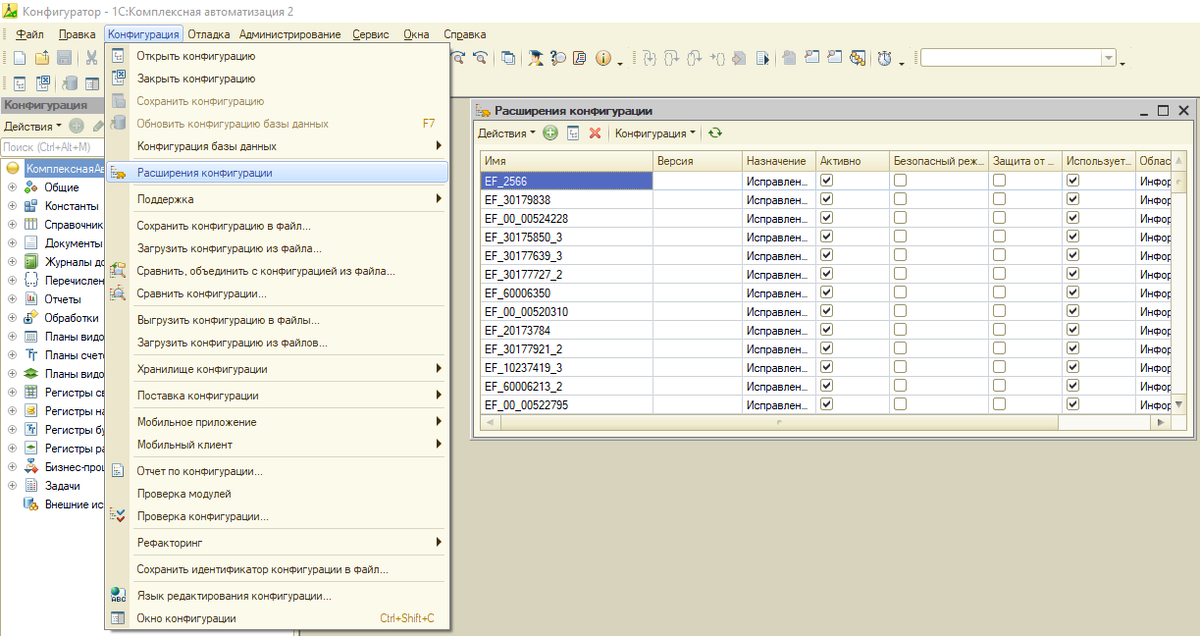
Первым делом создадим расширение конфигурации, так как в типовую конфигурацию лучше не трогать и все доработки делать только в расширении.
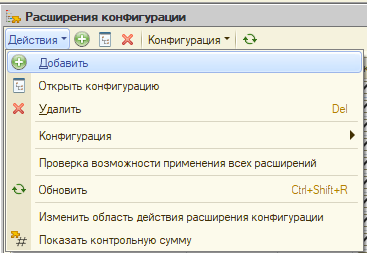
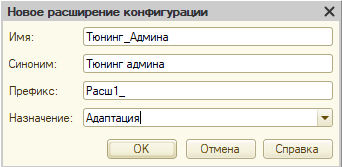
Нажимаем Действие —> Добавить
Пишем название расширения и выбираем Назначение —> Адаптация
Нажимаем ОК, расширение создано.
Снимаем галочки Безопасный режим и Защита от опасных действий, а также устанавливаем галочку Использовать в распределенной ИБ
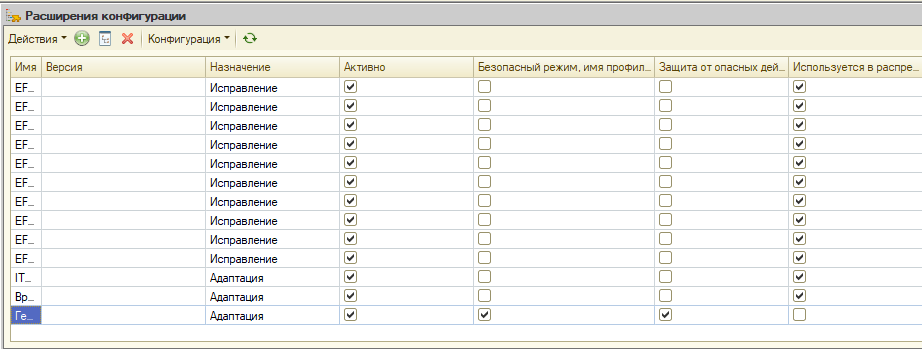
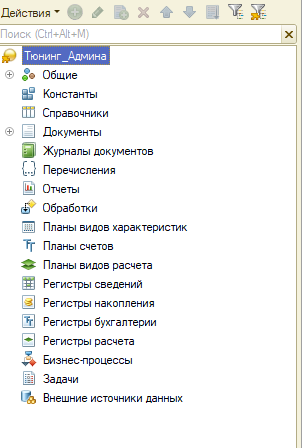
Двойным щелчком открываем наше созданное расширение конфигурации и видим, что оно пустое и нет объектов для доработки.
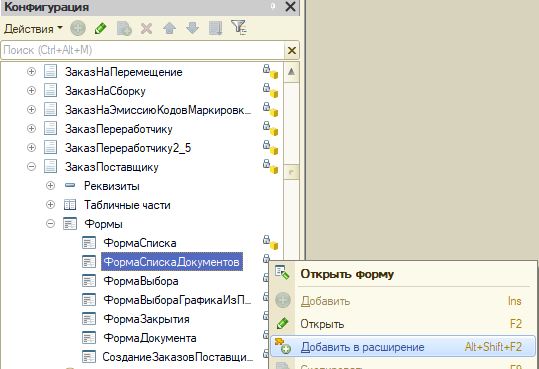
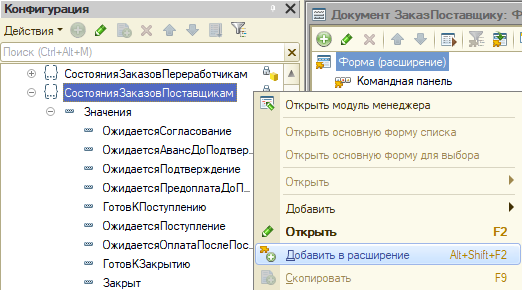
В основной конфигурации в документе ЗаказПоставщику выделяем ФормаСпискаДокументов и выбираем добавить в расширение, а также необходимо добавить в расширение нужные нам реквизиты табличной части Товары.
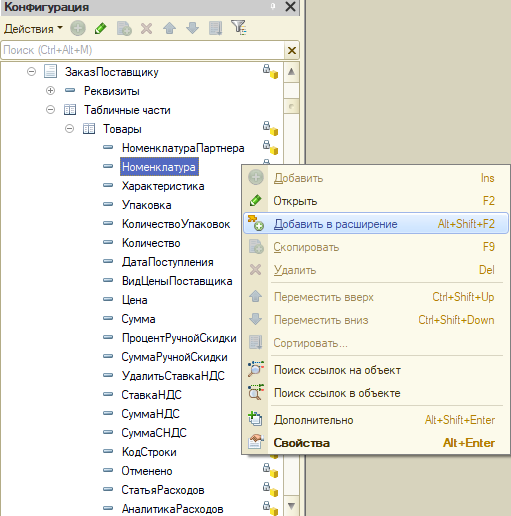
Таким образом добавляем необходимые нам реквизиты.
Мы добавили форму списка документов и элементы табличной части Товары в расширение и теперь можно заняться доработкой этой формы
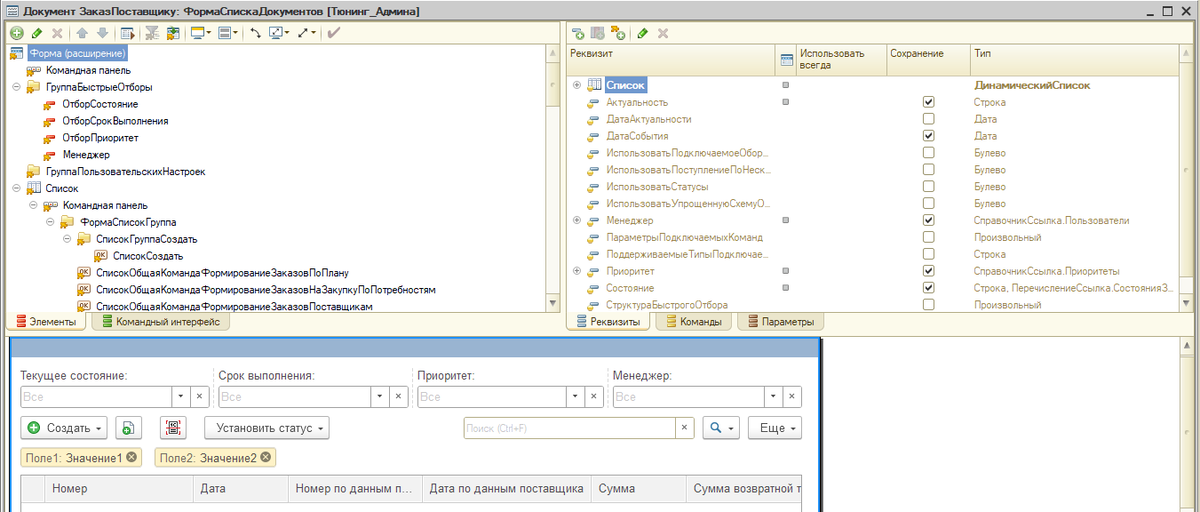
Обратите внимание на Список и его тип Динамический список, это говорит о том что при открытии этой формы формируется запрос к базе данных с выборкой определённых реквизитов и в списке доступных нет таблицы Товары.
Нам необходимо изменить этот запрос и добавить в него необходимые критерии отбора.
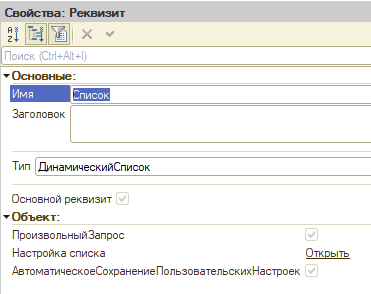
Заходим в свойства Динамического списка и напротив пункта Настройка списка нажимаем Открыть
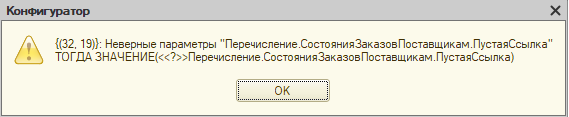
При попытке Открыть настройку списка конфигуратор выдаст ошибку о том, что в нашем расширении не хватает следующего объекта Перечисление.СостояниеЗаказовПоставщикам, для этого идём в основную конфигурацию находим нужное и добавляем в расширение, не забывая про значения, после этого повторяем операцию с открытием настройки списка.
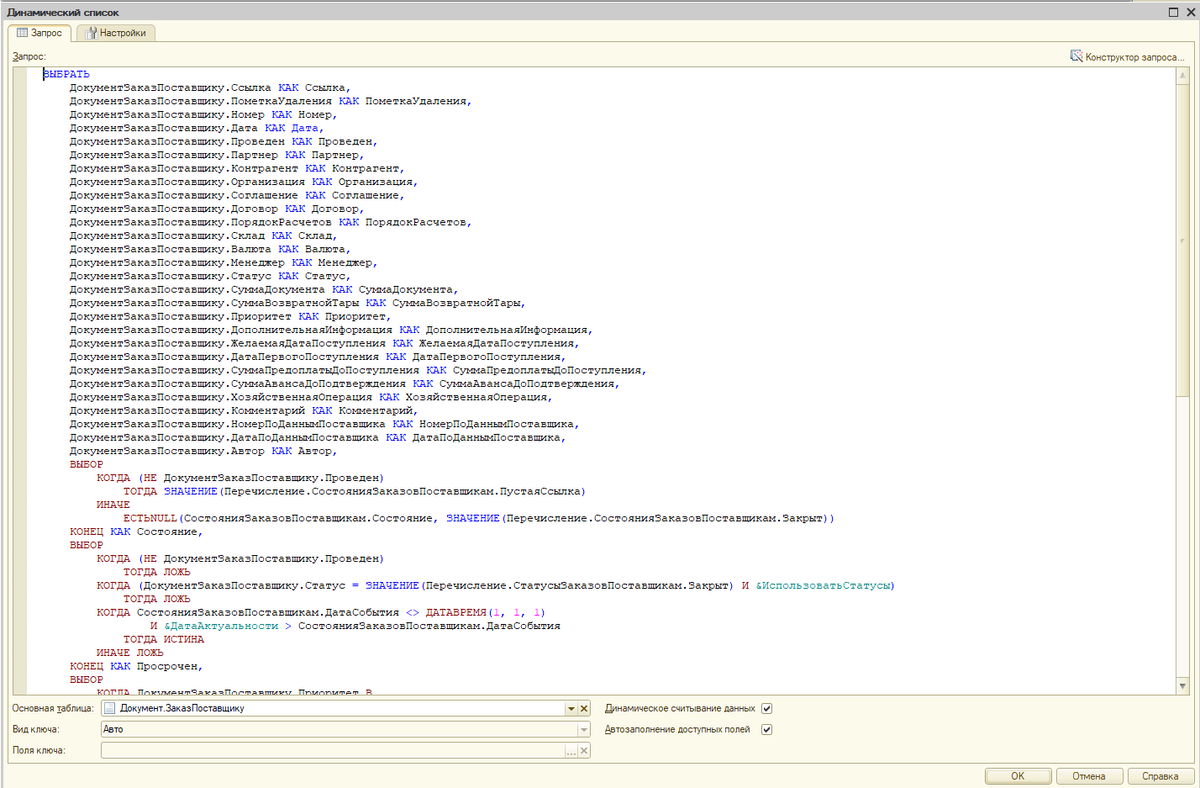
Видим наш запрос, нам с вами придется его немного подкорректировать добавив таблицу в запрос, нажимаем Конструктор запроса
Выбираем необходимые нам реквизиты табличной части Товары документа ЗаказПоставщику и перетаскиваем в правую часть.
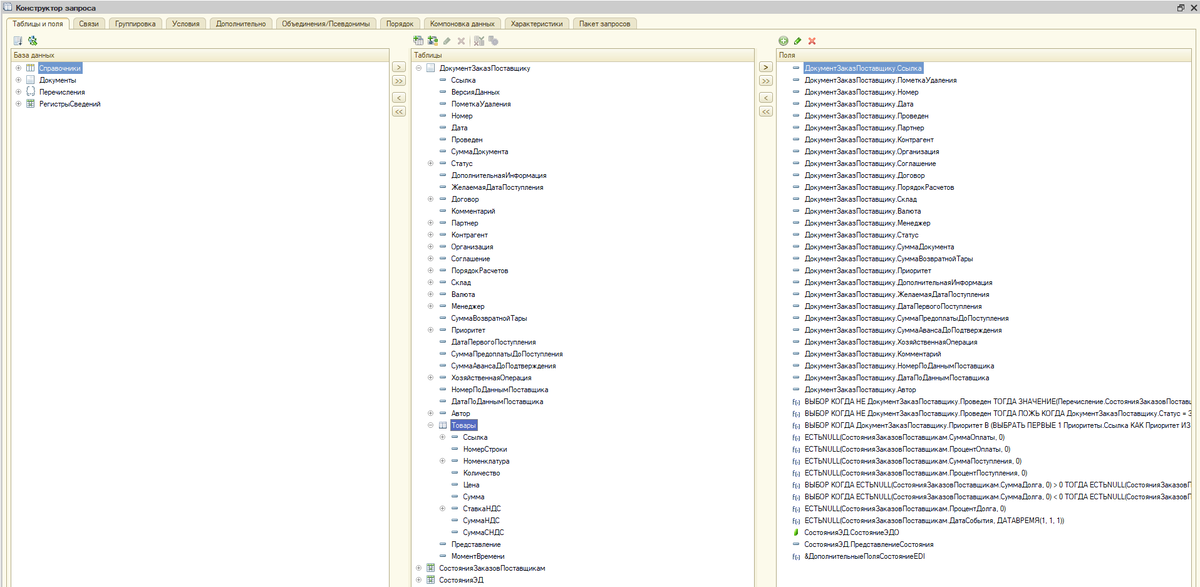
Должно получиться так, после этого нажимаем внизу ОК
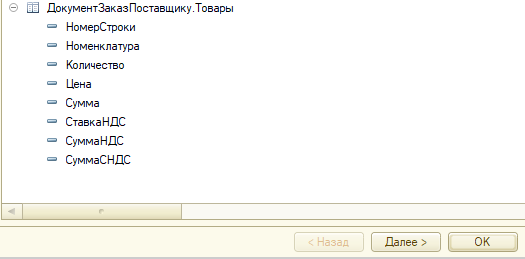
Поздравляю мы с вами изменили запрос к базе данных, нажимаем ОК.
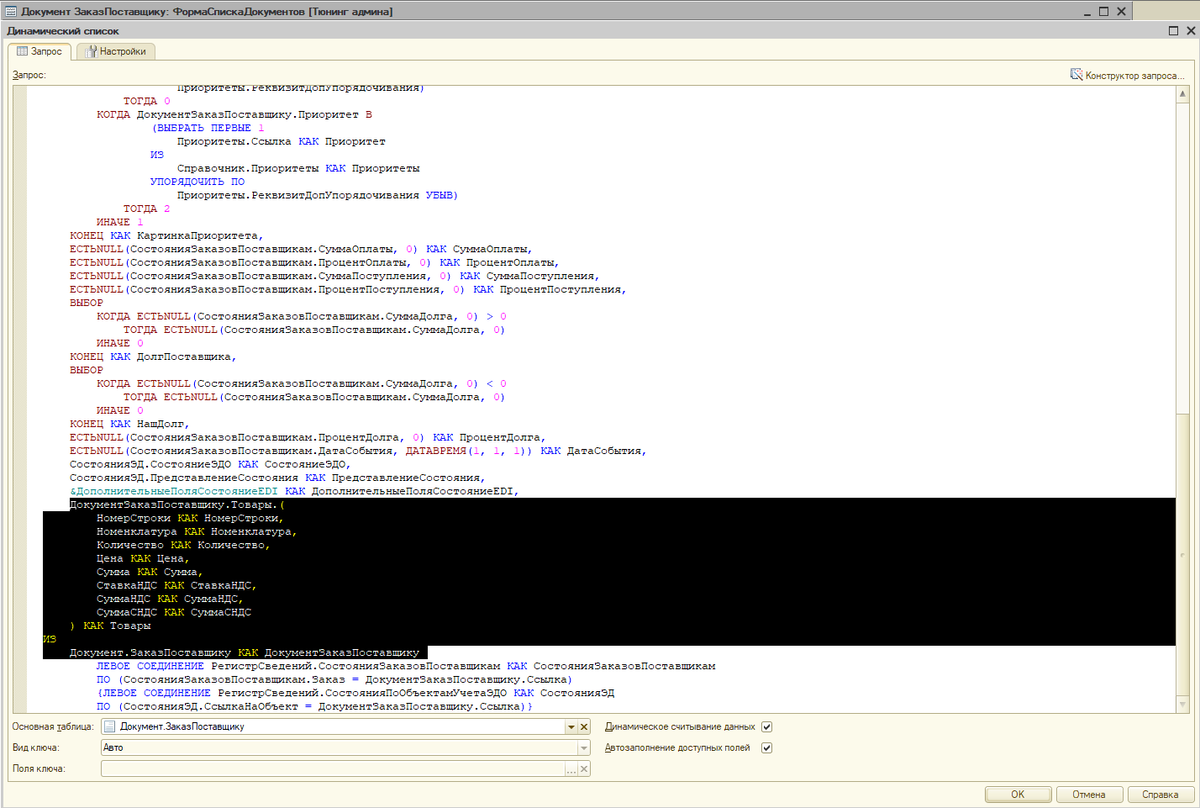
Теперь мы видим что табличная часть Товары присутствует в динамическом списке.
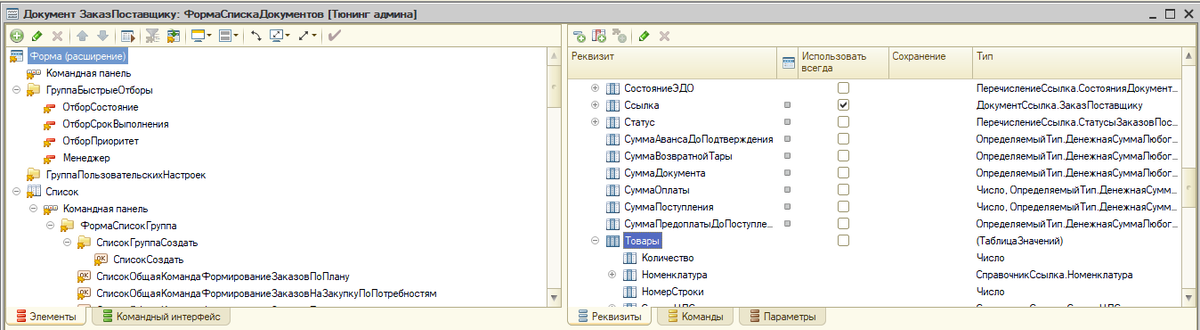
Перетаскиваем таблицу Товары на форму списка документов в самый низ.
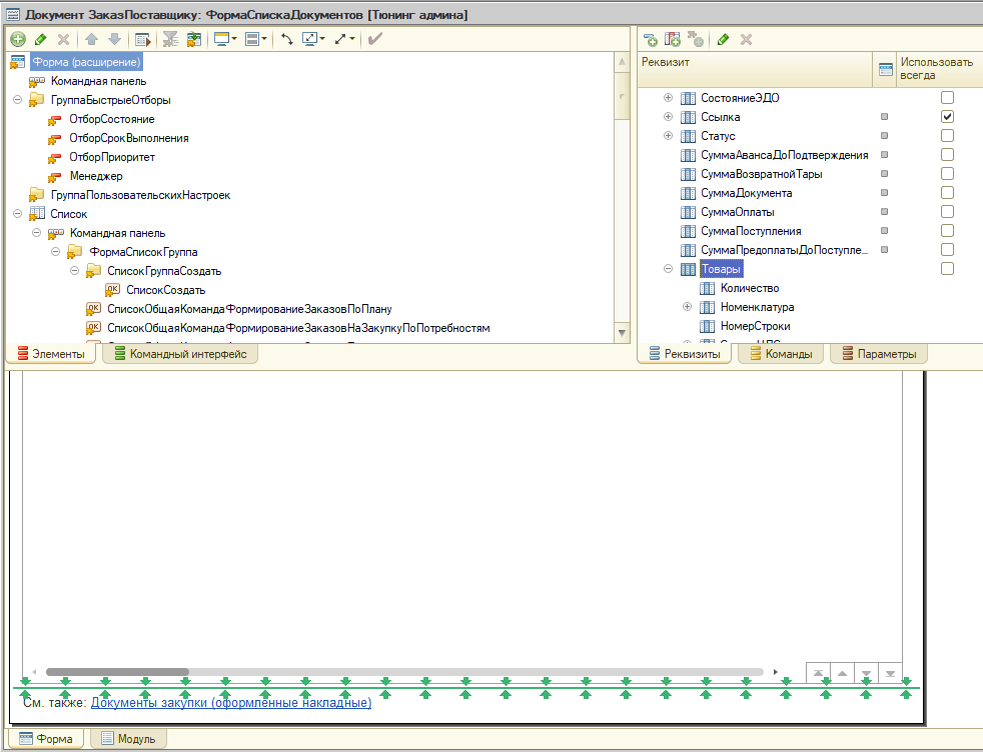
Должно получиться так.
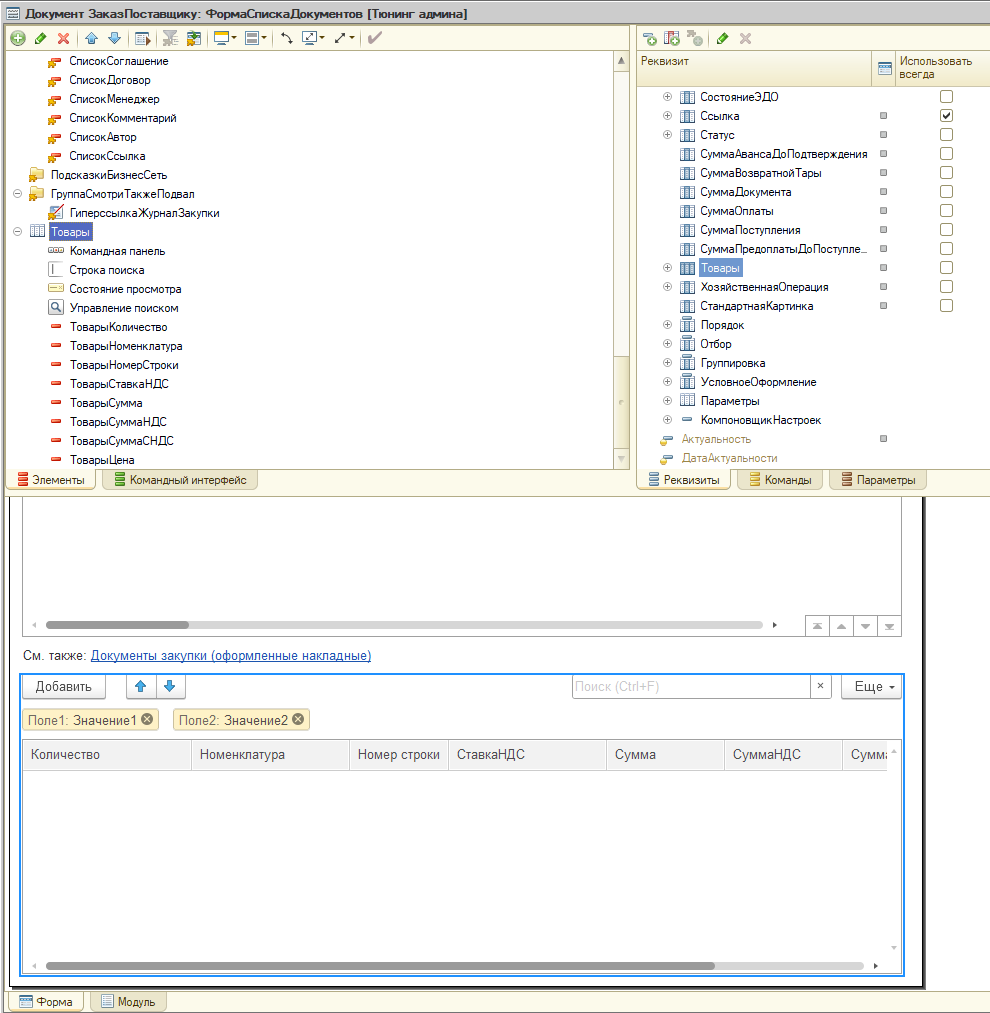
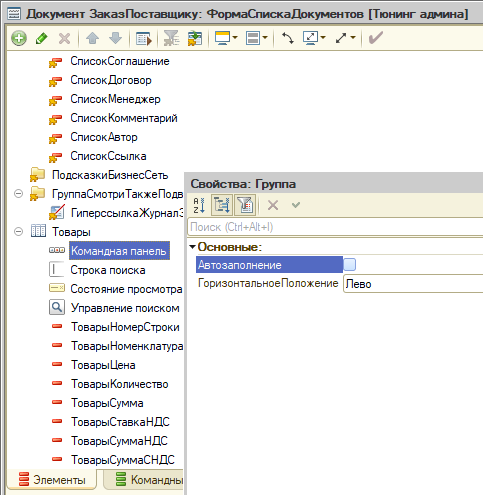
Убираем видимость командной панели табличной части, для этого дважды щелкаем по командной панели и убираем галочку Автозаполнение.
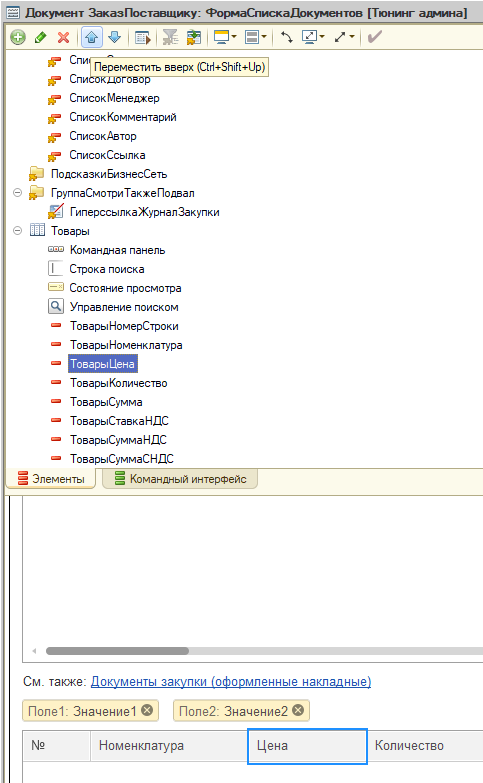
Корректируем положение реквизитов выделяя их и перемещая стрелочками.
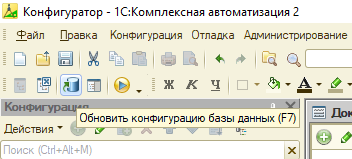
На это все Обновляем конфигурацию
И запускаем клиентское приложение.
Как видим у нас все сложилось, теперь перемещаясь по заказам мы видим содержимое табличной части Товары.
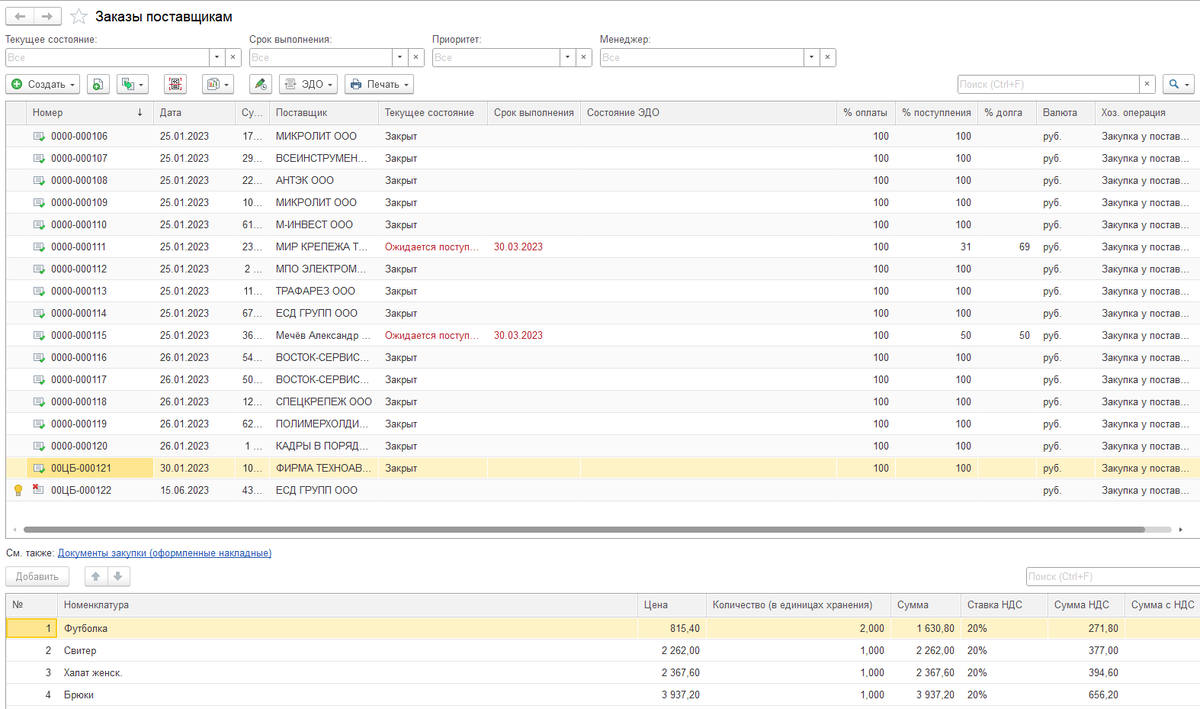
Теперь можно переносить доработки в ручную в рабочую базу, но предварительно на всякий случай всегда делайте бэкапы.
Всем удачи и хорошего настроения.