В этой статье я максимально подробно изложу материал по настройке качественной, бесшовной, беспроводной сети в компании.
Содержание статьи
- Используемое оборудование
- Настройки Capsman на маршрутизаторе Mikrotik rb4011
- Базовые настройки точек доступа Cap XL AC
- Настройки Cap режима точек доступа
- Вывод
Используемое оборудование
- Маршрутизатор (Контроллер Capsman): Mikrotik rb4011
- Точки доступа: Mikrotik Cap XL AC
Настройки Capsman на маршрутизаторе Mikrotik rb4011
Обновляем прошивку на маршрутизаторе до актуальной, для этого переходим в пункт System —> Packages и выбираем Check for Updates:

Появится окно, в котором система выдает информацию об установленной версии прошивки и версию до которой можно обновиться, нажимаем ОК:

После скачивания обновления маршрутизатор перезагрузится автоматически, повторно подключаемся к нему и переходим в пункт меню System —> RouterBoard и нажимаем Upgrade для применения новой версии прошивки:
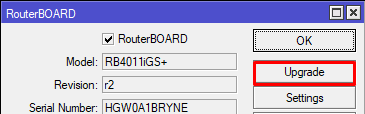
Переходим в меню System —> Reboot и тем самым перезагружаем устройство, обновление прошивки завершено.
Теперь переходим к настройке Capsman на маршрутизаторе, в меню выбираем WiFi, откроется меню настройки:

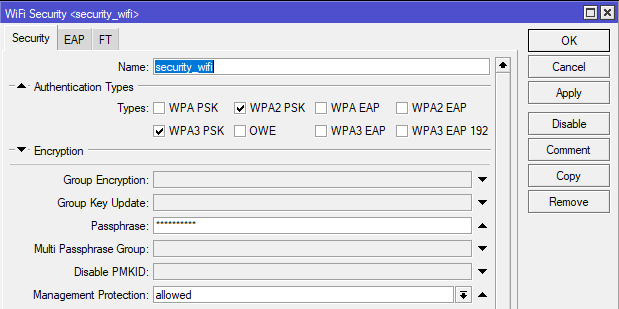
Переходим на вкладку Security и нажимаем Добавить:

На вкладке Security указываем имя правила, методы аутентификации пользователей, рекомендую как у меня оба варианта, указываем пароль пользователей для подключения к WiFi в строке Passphrase, а также Management Protection:
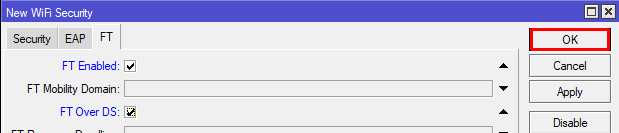
Переходим на вкладку FT и ставим галочки над пунктами FT Enabled и FT Over DS, нажимаем ОК:
Переходим на вкладку Channel и нажимаем Добавить:

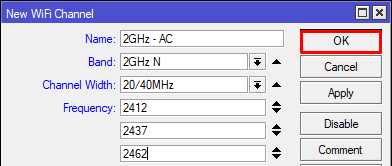
Указываем имя канала, выбираем тип канала 2GHz N, частоту и нажимаем ОК:
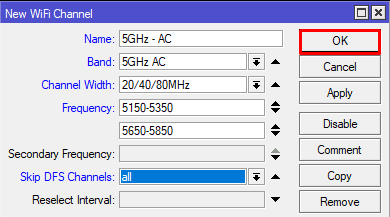
Добавляем второй канал для 5GHz и указываем следующие значения, нажимаем ОК:
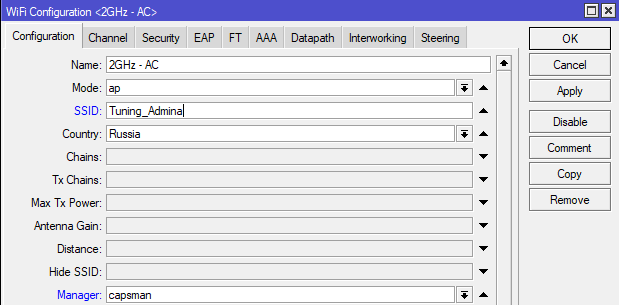
Переходим на вкладку Configuration и нажимаем Добавить:

Указываем имя для нашего правила конфигурации, режим работы точки доступа, SSID, страну и режим управления контроллером Capsman:
Переходим на вкладку Channel и выбираем канал:

Переходим на вкладку Security и выбираем созданное нами правило, нажимаем ОК:

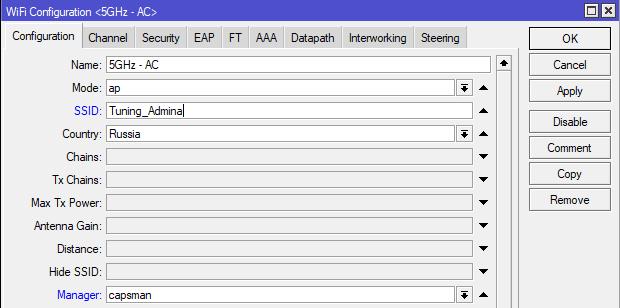
Создаем еще одно правило конфигурации:

На вкладке Configuration указываем имя для нашего правила конфигурации, режим работы точки доступа, SSID, страну и режим управления контроллером Capsman:
Переходим на вкладку Channel и выбираем канал:

Переходим на вкладку Security и выбираем созданное нами правило, нажимаем ОК:

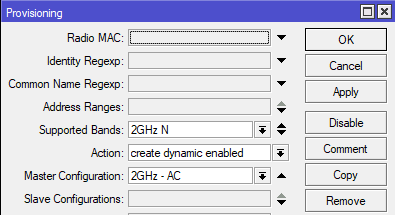
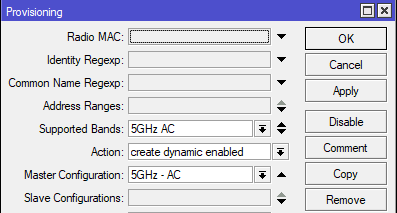
Переходим на вкладку Provisioning и нажимаем добавить политику распространения:

Первая политика для режима 2GHz, нажимаем ОК:
Вторая политика для режима 5GHz, нажимаем ОК:
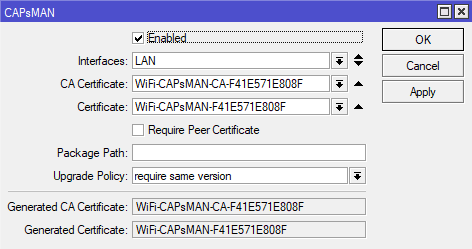
Переходим на вкладку Remote CAP и нажимаем на кнопку Capsman:

Включаем Capsman поставив галочку Enabled, выбираем сетевой интерфейс в моем случае это локальный бридж LAN, указываем использовать сертификаты выбирая их и принудительную политику, нажимаем ОК:
Настройка Capsman завершена.
Базовые настройки точек доступа Cap XL AC
Первый вариант подключения — После распаковки подключения точек доступа, вы не сможете достучаться к ним через Winbox, к ним можно подключиться по WiFi и зайти через браузер или Winbox по адресу 192.168.88.1 — вариант не самый удобный
Второй вариант подключения — Если у вас под руками только стационарный компьютер и отсутствие желания лезть на точки через телефон для первичной конфигурации, то порядок ваших действий такой:
- Отключаем питание от точки доступа (POE)
- Зажимаем и держим кнопку Reset и включаем питание:
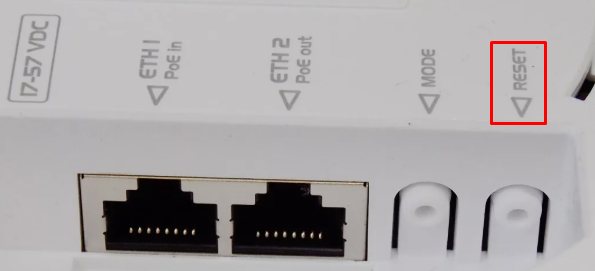
Как только начнет моргать светодиод подсветки изображения человечка ждем 10 секунд и отпускаем Reset:

Точка доступа перезагрузиться и станет видна в локальной сети, подключаемся к ней с помощью Winbox

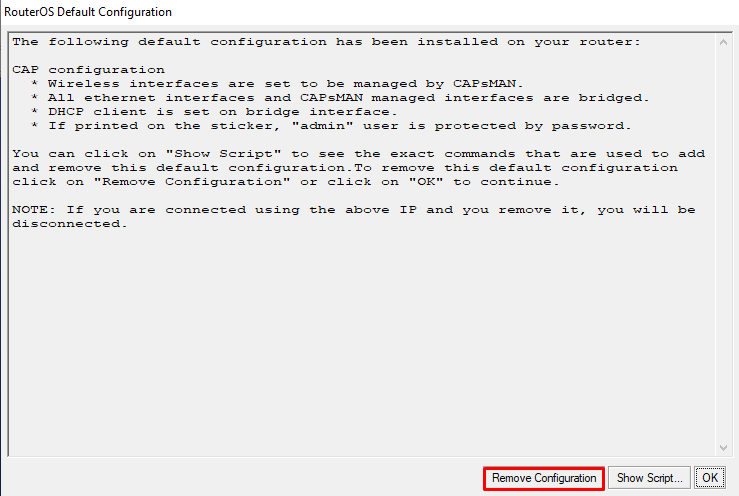
При подключении будет предложено удалить дефолтную конфигурацию, нажимаем Remove Configuration:
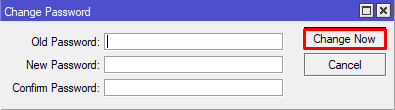
Система предложит сменить пароль администратора, вводим новый пароль и нажимаем Change Now:
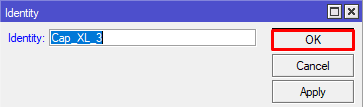
В пункте System —> identify задаем понятное логическое имя устройству, в моем случае Cap_XL_1 — Cap_XL_10, согласно порядку их размещения по зданию, нажимаем ОК:
В списке найденных устройств в Winbox мы увидим нашу точку и поймем что это она по имени:

В пункте меню bridge, создаем новый мост нажимая кнопку Добавить:
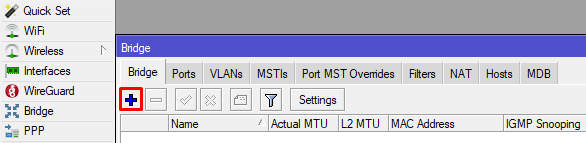
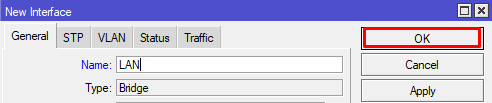
Присваиваю имя LAN своему мосту и нажимаю ОК:
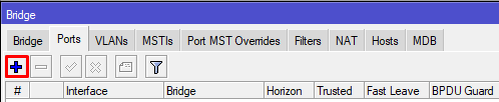
На вкладке Ports нажимаем Добавить:
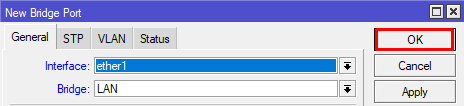
Добавляем по все локальные интерфейсы в наш Bridge:
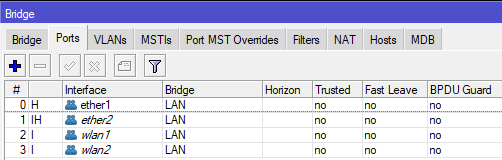
Должно получиться так:
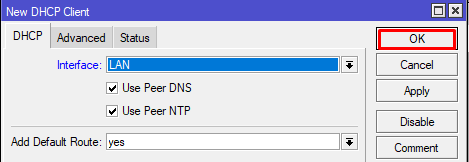
В пункте IP —> DHCP client нажимаем Добавить:

В качестве интерфейса выбираем созданный нами Bridge и нажимаем ОК:
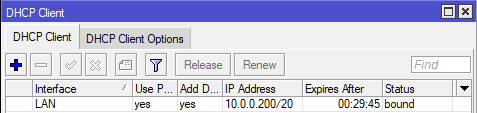
Видим, что наша точка доступа получила адрес по DHCP и теперь можно приступить к обновлению прошивки:
Чтобы обновить версию Mikrotik, переходим в пункт меню System —> Packages, и нажимаем Check For Updates,

В процессе обновления точка доступа перезагрузится.
После повторного подключения с помощью Winbox, повторим процедуру обновления уже до версии 7.19.2.
После перезагрузки переходим в пункт System —> RouterBOARD и выбираем Upgrade:
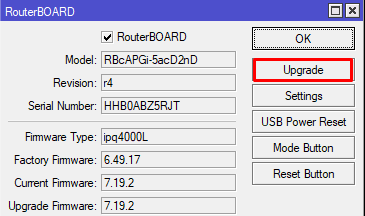
Cистема сообщит что необходимо перезагрузиться, выполним данную процедуру в пункте System —> reboot
На этом предварительная настройка точки доступа завершена
Настройки Cap режима точек доступа
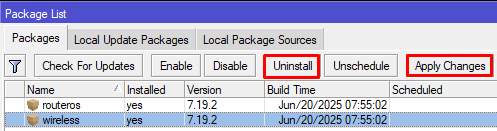
Прежде чем продолжить настройку необходимо удалить пакет wireless, для этого переходим в пункт меню System —> Packages, где выделяем пакет wireless и нажимаем Uninstall, задание на удаление создается в планировщике заданий, нажимаем Apply Changes для применения изменений, входе выполнения задания точка доступа перезагрузится:
Нам потребуется установить пакет wifi-qcom-ac, но для начала нужно знать под какой процессор требуется скачивать, посмотреть тип процессора можно в пункте меню System —> Resources:
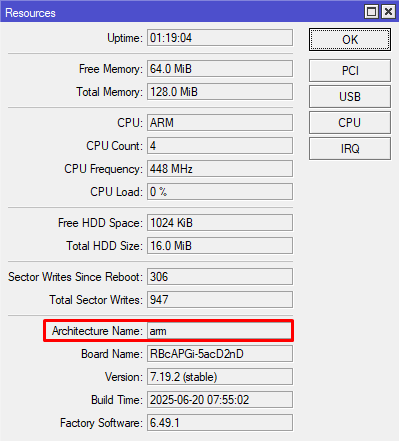
Открываем браузер и переходим по адресу:
Здесь нас интересует сборник пакетов Extra packages под прошивку 7.19.2, нажимаем на дискету для скачивания:

Распаковываем архив на вашем компьютере, перемещаемся в Winbox, в пункте меню Files нажимаем Upload:
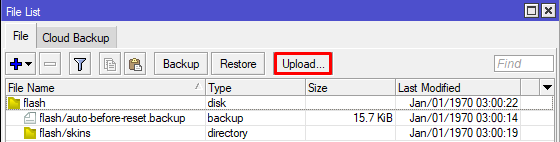
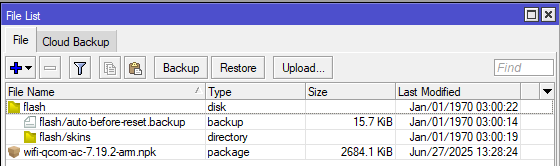
Выбираем файл wifi-qcom-ac-7.19.2-arm.npk и нажимаем Открыть, должно получиться так:
В меню System —> Packages нажимаем Chech For Updates:
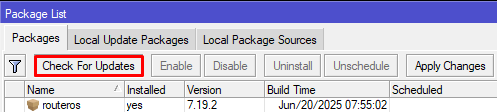
Выскочит окно проверки обновлений, нажимаем ОК:

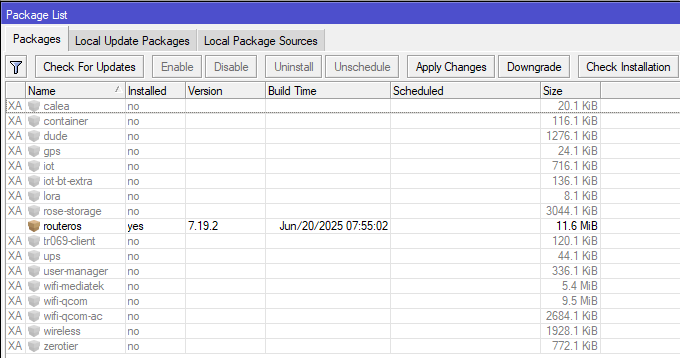
Теперь система отобразит список пакетов в том числе не установленных:
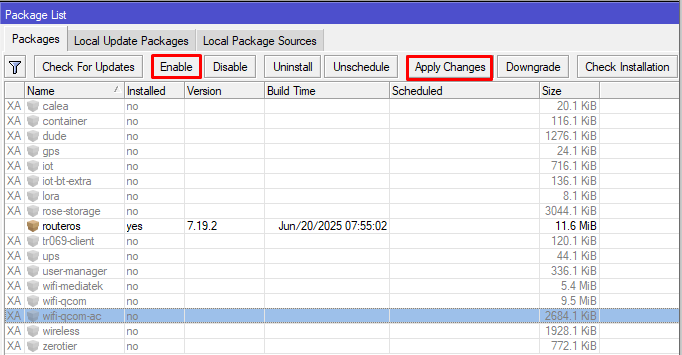
Выделяем интересующий нас пакет wifi-qcom-ac, нажимаем Enable для создания задания установки в планировщике и следом Apply Changes для применения изменений:
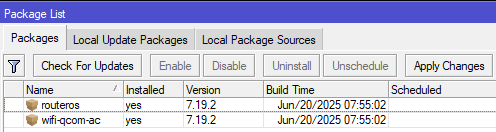
Точка доступа автоматически перезагрузится, после переподключения в пункте меню System —> Packages проверяем наличие пакета:
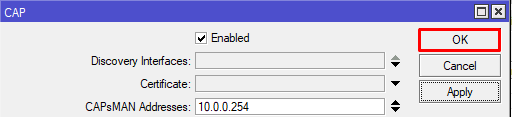
В пункте меню WiFi находим и нажимаем кнопку CAP:

Включаем CAP режим установив галочку Enabled, а также укажем ip адрес контроллера Capsman и нажимаем ОК:
На вкладке WiFi с помощью кнопки в виде галки активируем интерфейсы wifi1 и wifi2:

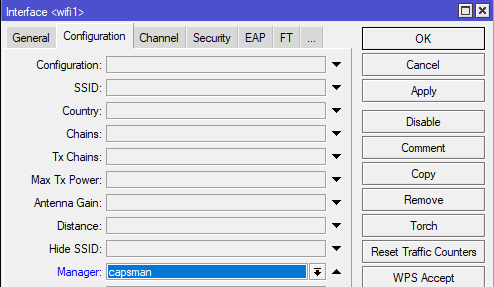
Двойным щелчком по интерфейсу wifi1 попадаем в окно настроек, где на вкладке Configuration находим пункт Manager и выбираем Capsman и нажимаем ОК:
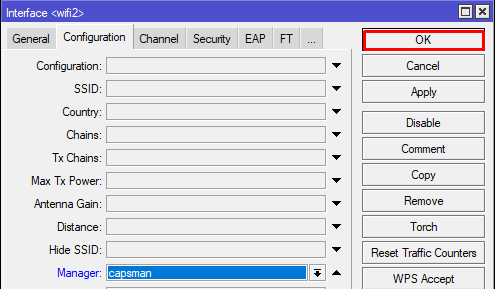
На втором интерфейсе wifi2 повторяем аналогичную процедуру:
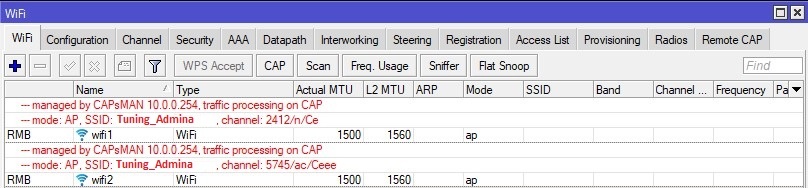
Видим, что наша точка доступа успешно заработала:
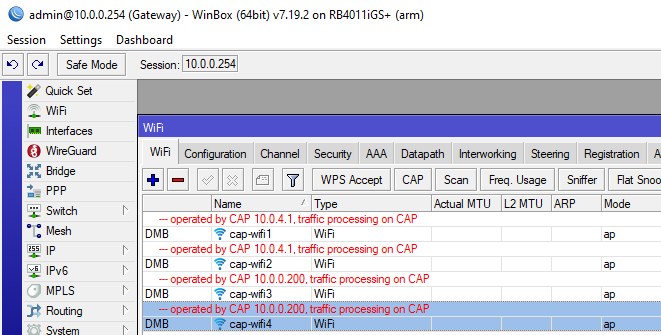
На маршрутизаторе, где у нас активирован режим Capsman мы увидим добавленную точку доступа:
На этом настройка завершена Можно проверять работу.
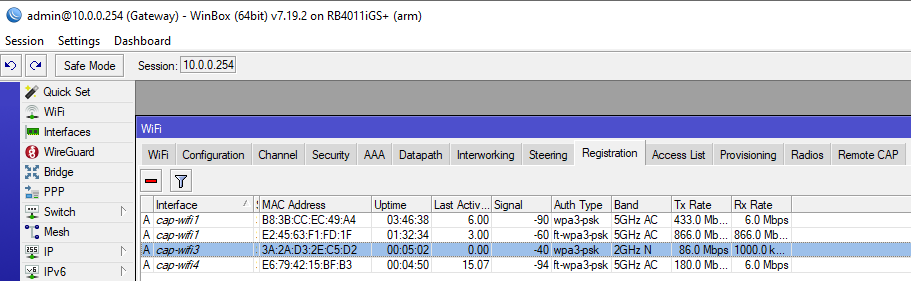
С помощью телефона подключился к WiFi сети и на маршрутизаторе в пункте меню WiFi —> Registration вижу свое подключение:
Вывод
Надеюсь статья вам понравилась и станет наглядным пособием по настройке WiFi сети в вашей компании. В статье могут быть определенные неточности, но ваши комментарии могут сильно помочь ее улучшить.