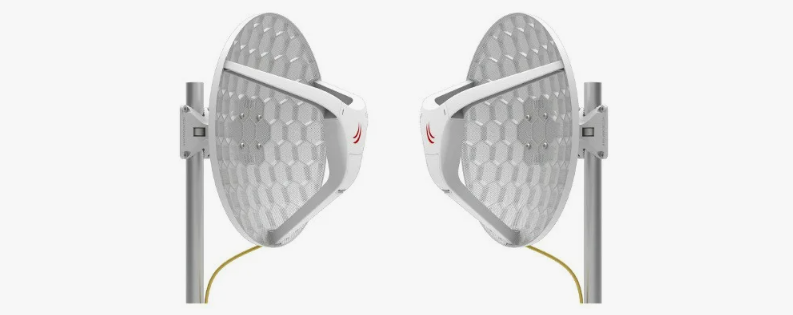
Прилетела задача установить камеры видеонаблюдения в труднодоступном месте, куда не возможно затянуть локальную сеть, по причине строительства здания перед объектами видеонаблюдения.
Содержание статьи
- Описание задачи
- Схема размещения оборудования
- Используемое оборудование
- Общие настройки для точек доступа
- Настройка основной точки доступа — Bridge
- Настройка удалённой точки доступа — Bridge Station
- Тестирование каналов связи
- Вывод
Описание задачи
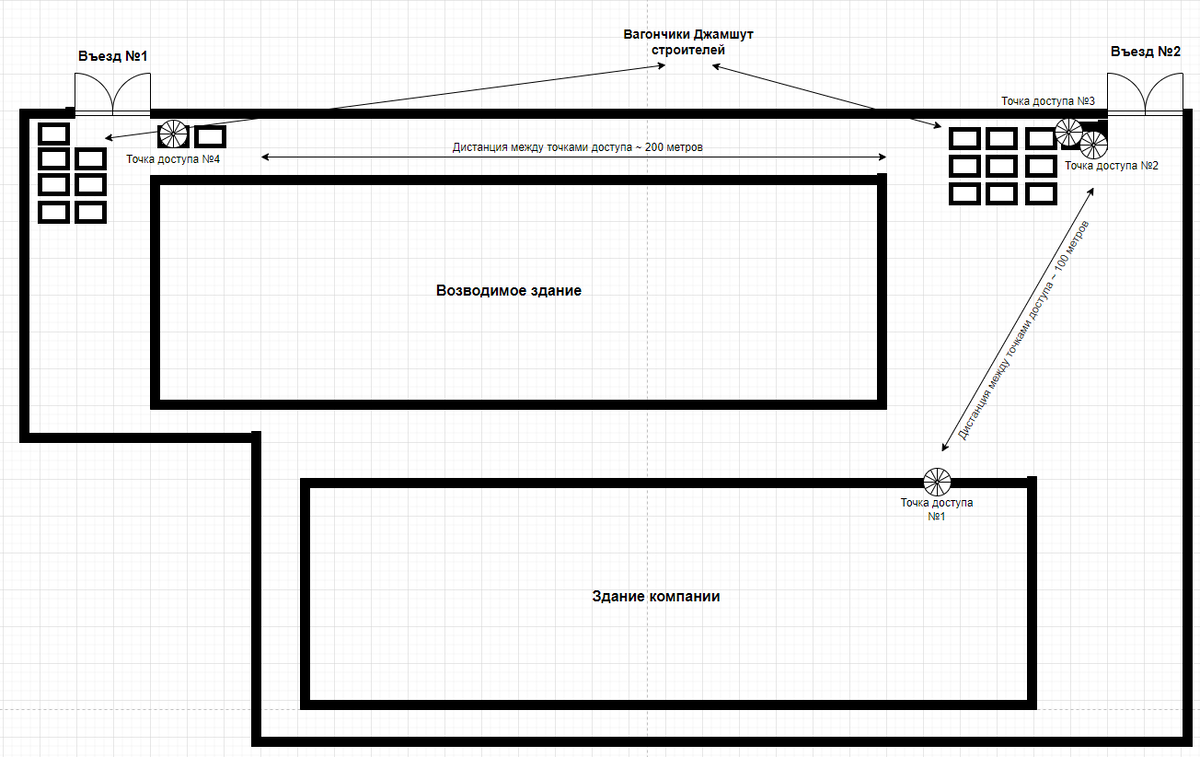
Перед зданием компании ведется обширное строительство большого производственного комплекса, за которым с двух почти противоположных сторон находятся въезды на территорию, парковки транспорта и вагончики Равшан — Джамшут строителей, которые периодически выносят с объекта все, что плохо лежит, а также для контроля за въезжающим транспортом и миграцией двуногих животных требуется установить камеры видеонаблюдения.
Необходимо на каждый объект поставить по несколько камер видеонаблюдения.
Будут организованы 2 WiFi моста, причем последовательно друг за другом.
Схема размещения оборудования
Используемое оборудование
Для организую двух WiFi мостов я использую оборудование MikroTik LHG 60G (RBLHGG-60ad) в количестве 4-х штук
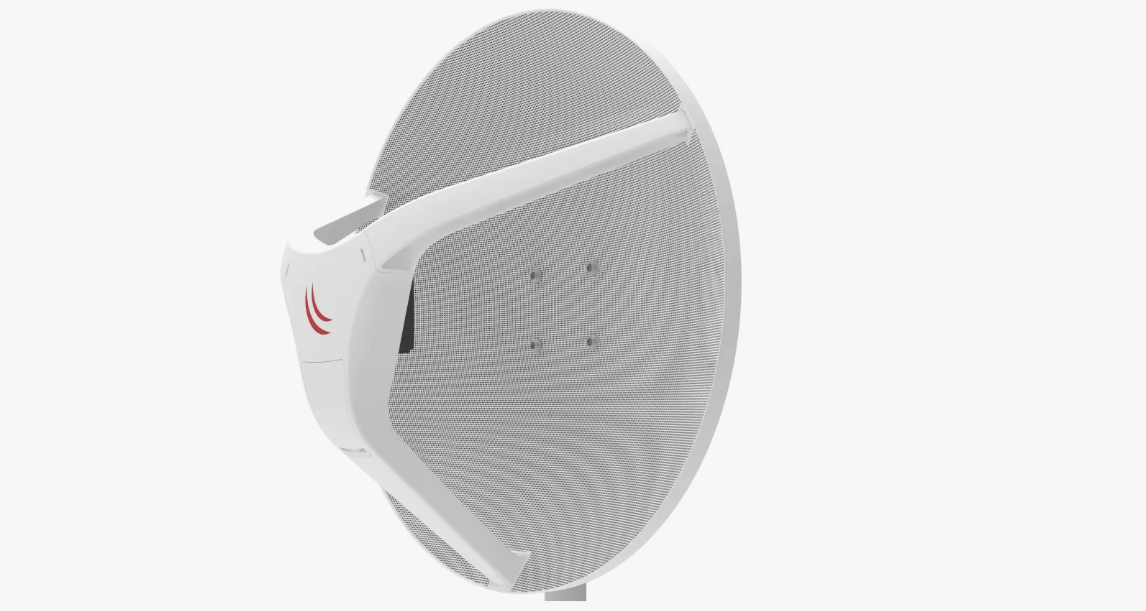
Цена: 15 640 руб. / шт.
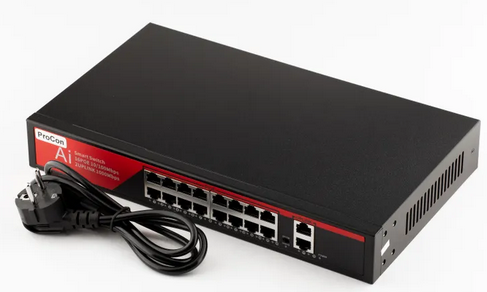
В качестве Poe коммутаторов я использую следующее оборудование Procon sw16poe и sw24poe:
Общие настройки для двух точек доступа
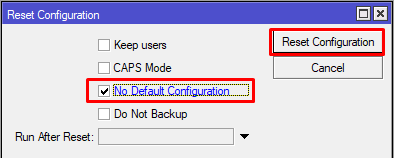
При подключении к точкам доступа через Winbox нам первым делом будет предложено удалить дефолтную конфигурацию, выполним эту процедуру нажав кнопку Reset Configuration при этом не сохраняя дефолтную конфигурацию:
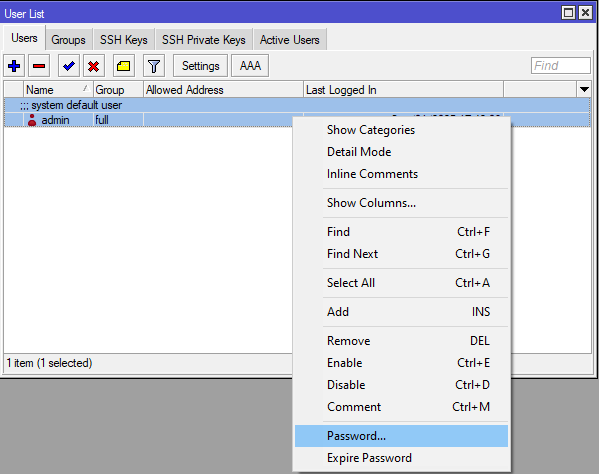
В пункте меню System —> Users поменяем пароль пользователю admin, рекомендую создать другую учётную запись с Full правами, а admin отключить:
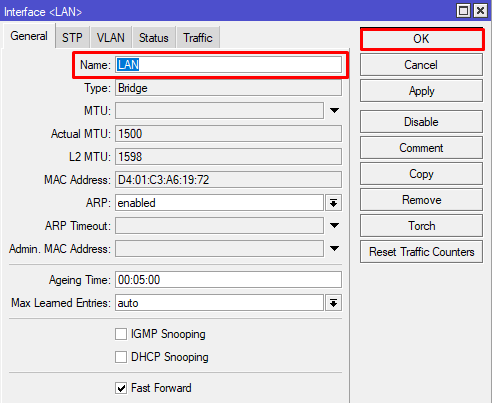
Создаём Bridge сетевой интерфейс, для этого переходим в пункт меню Bridge и нажимаем +:

Указываем название нашему локальному бриджу и нажимаем ОК:
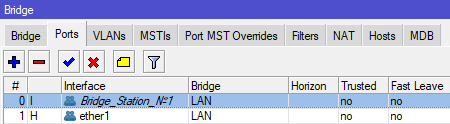
Добавляем сетевые интерфейсы(ethernet port ether1 и WLAN port) в наш Bridge:
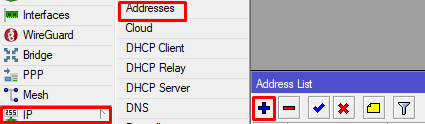
Теперь в пункте меню IP —> addresses добавим статический IP адрес нашему Bridge интерфейсу:
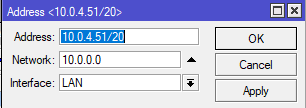
Указываем адрес, префикс сети и нажимаем ОК:
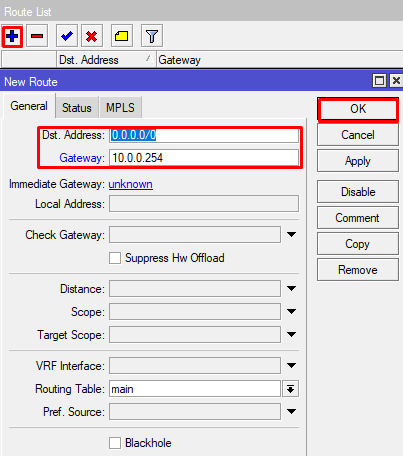
В пункте меню IP —> Routes добавим шлюз, нажимаем на +, указываем адрес шлюза и нажимаем ОК:
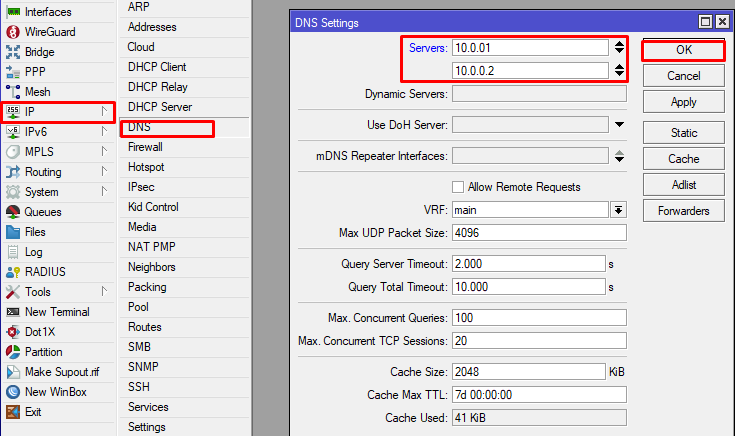
В пункте меню IP —> dns добавим локальные DNS сервера:
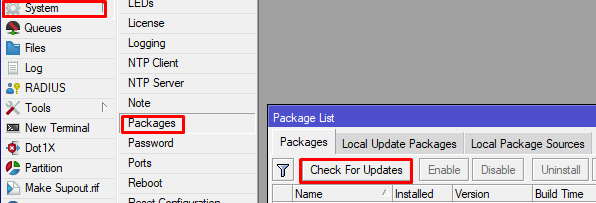
Теперь когда сеть на точках благополучно настроена, можно обновить прошивку на устройствах, для этого переходим в пункт меню System —> Packages и нажимаем Check For Updates:
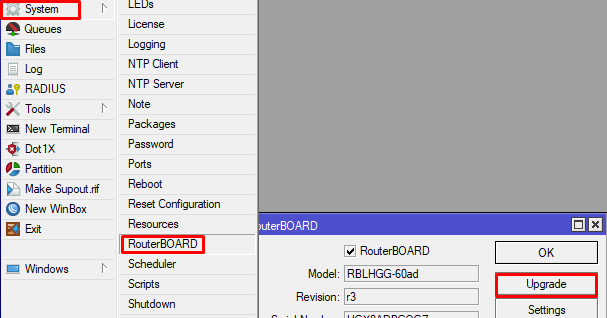
Точка доступа перезагрузится, теперь нам необходимо в пункте меню System —> RouterBOARD обновить прошивку нажав Upgrade:
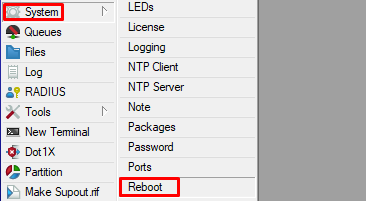
Для применения настроек перезагрузим наше устройство, в пункте меню выбираем System —> Reboot:
На этом базовая настройка всех точек доступа завершена
Настройка основной точки доступа — Bridge
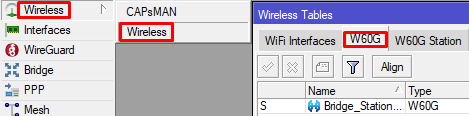
В пункте меню Wireless —> Wireless на вкладке W60G выбираем и активируем беспроводной интерфейс:
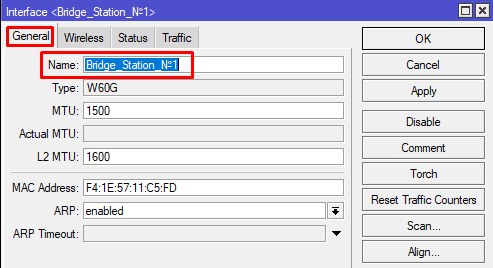
Двойным щелчком по интерфейсу попадаем в окно настроек, где на вкладке General указываем имя интерфейса:
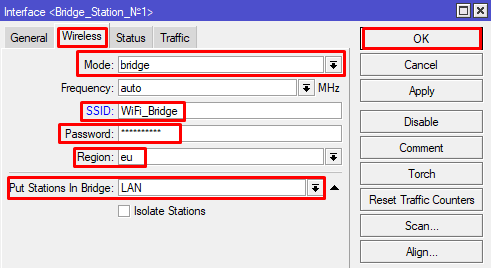
На вкладке Wireless в параметре Mode выбираем режим работы Bridge, указываем значение SSID, пароль, регион и наш бридж в качестве доступного для подключаемых станций и нажимаем ОК:
На этом настройка основной точки закончена
Настройка удаленной точки доступа — Bridge Station
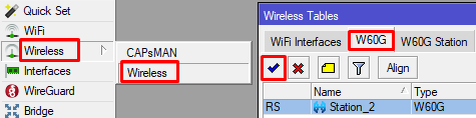
В пункте меню Wireless —> Wireless на вкладке W60G выбираем и активируем беспроводной интерфейс:
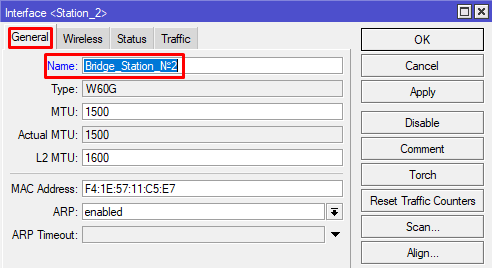
Двойным щелчком по интерфейсу попадаем в окно настроек, где на вкладке General указываем имя интерфейса:
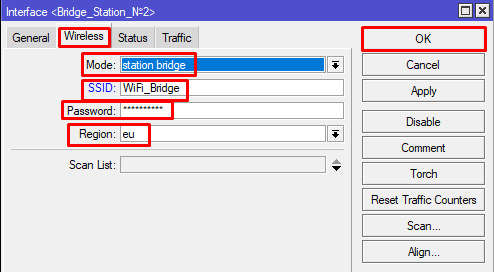
На вкладке Wireless в параметре Mode выбираем режим работы Station Bridge, указываем значение SSID, пароль, регион и нажимаем ОК:
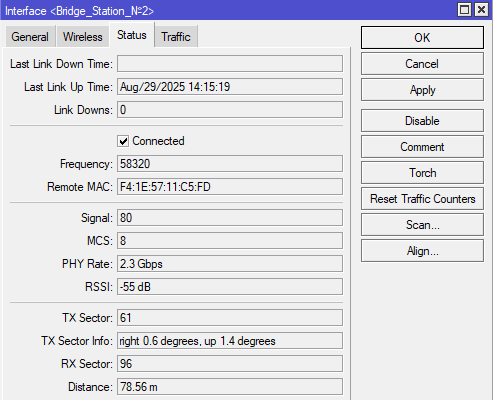
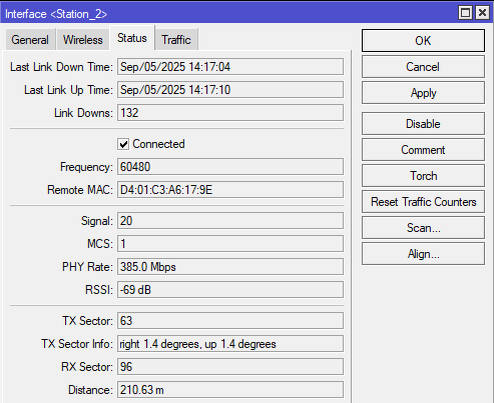
Переходим на вкладку Status и видим параметры сигнала, дистанцию и прочие параметры:
Тестирование каналов связи
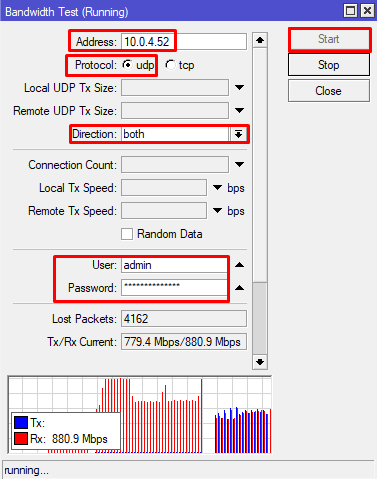
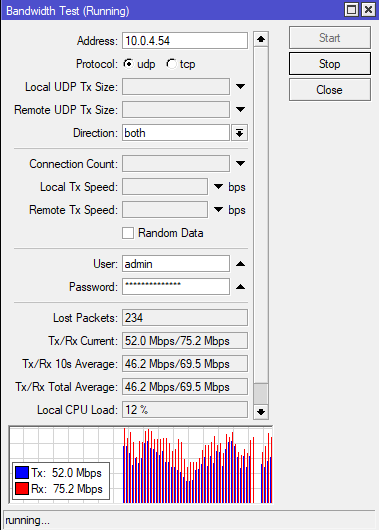
Тестирование каналов передачи данных между устройствами Mikrotik я буду производить с помощью утилиты Bandwidth Test.
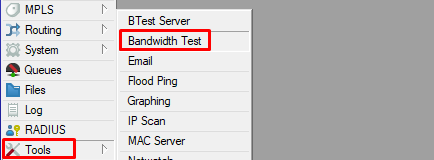
Тестирую первый мост. На основных точках доступа в пункте меню Tools —> Bandwidth Test:
Указываем ip адрес удаленной точки, протокол udp, Direction — тип теста, в моем случае both — синхронный на отправку и прием данных, указываем учетную запись для подключения и нажимаем Start:
Тестирую второй мост:
Вывод
Надеюсь вам понравилась статья, которая может стать наглядным пособием по организации беспроводных каналов между несколькими сетями в режиме моста.